Kubernetes
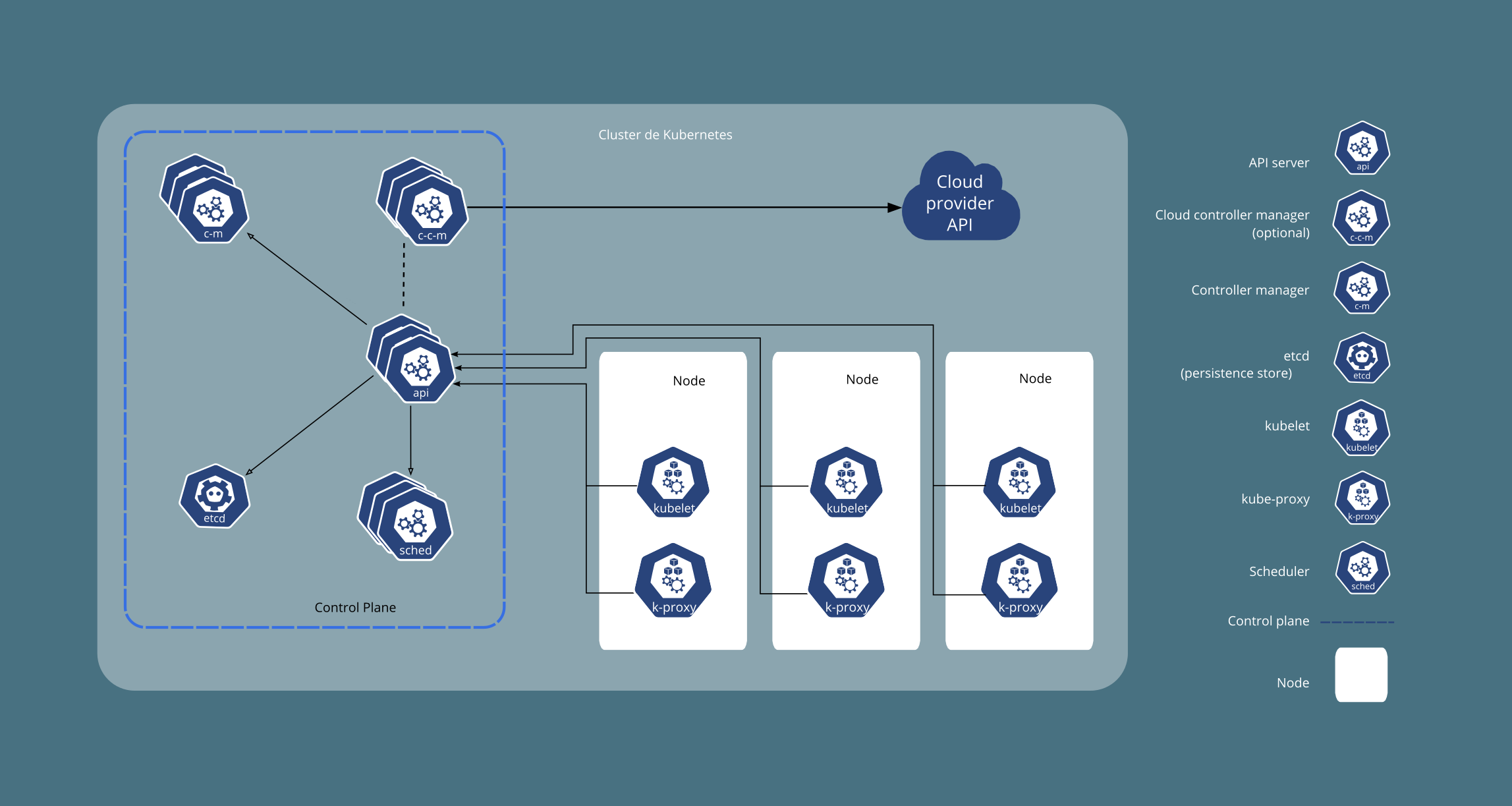
Una vez definida la arquitectura de contendores con Docker Compose vamos a pasar a la siguiente fase del despliegue. En esta ocasión vamos a definir una estructura para orquestar nuestros contenedores en un despliegue, esto nos va a dar beneficios como replicación de la infraestructura, balanceo de carga, respuesta ante fallos y asegurar que nuestro despliegue siempre está en el mismo estado en el que lo hemos definido.
Es bastante evidente que para un proyecto como este, una solución basada en Kubernetes puede ser un proceso de sobre-ingeniería, hay muchas otras opciones de despliegue que ya hemos valorado que pueden ser más interesantes, pero no viene mal introducir los conceptos más importantes de la orquestación con un proyecto ya conocido.
Arquitectura
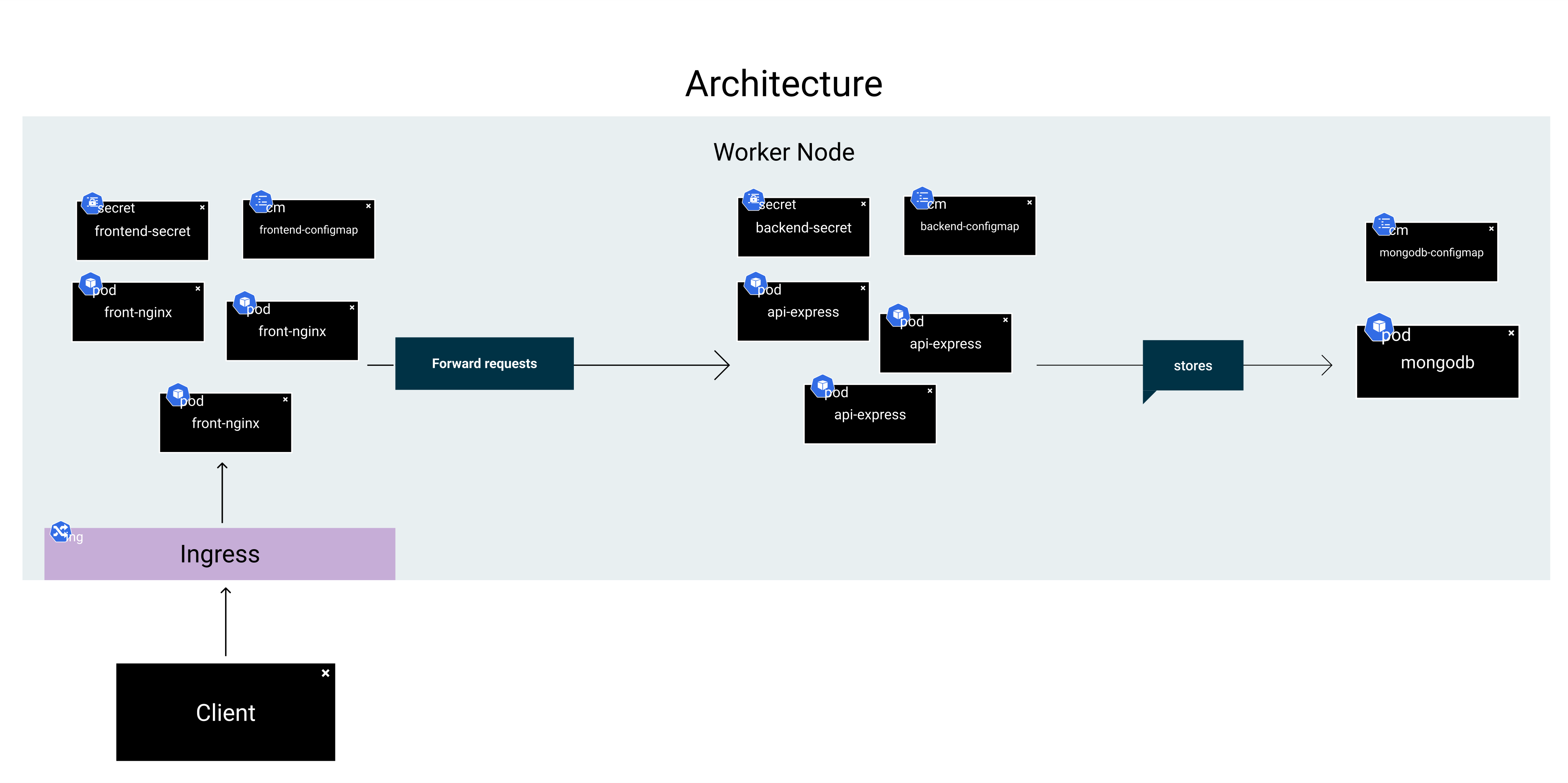
Como en anteriores ocasiones, vamos a tener tres grupos bastante diferenciados, el frontend, que heredará la imagen del proxy inverso que usamos en la sección de despliegue en producción, la imagen del backend desplegada en modo producción y por último un contenedor de base de datos. El tema de la base de datos es más complejo, ya que es una aplicación con estado o statful application, por lo que sería interesante usar un componente llamado StatefulSet.
Frontend
Para la parte del frontend vamos a contar con 4 componentes principales. En el primer fichero llamado fronend.yaml tendremos nuestro Deployment y nuestro Service. El primero controla la "receta" del pod que vamos a definir, con el número de pods que vamos a crear mediante replica, la imagen del contenedor con el tag image, la capacidad de nuestro pod con resources, los puertos expuestos con ports, las variables de entorno con env y los volúmenes con volumes y volumeMounts. Son muchas propiedades de golpe pero en realidad es muy parecido a lo que ya habíamos visto en Compose, un pod va a tener una imagen base, a la que se le puede añadir puertos expuestos, variables de entorno para modificar el comportamiento de nuestro proyecto y volumenes para añadir ficheros.
Por otra parte tenemos el componente Services que permite exponer nuestra aplicación a la red interna de Kubernetes, ya que define una ip interna fija que asocia con un pod (que puede ser eliminado y susutituido por otro). Con el tag selector asociamos el servicio a un Deployment y con el tag port definimos los puertos expuestos.
apiVersion: apps/v1
kind: Deployment
metadata:
  name: front-nginx
  labels:
    app: front-nginx
spec:
  replicas: 3
  selector:
    matchLabels:
      app: front-nginx
  template:
    metadata:
      labels:
        app: front-nginx
    spec:
      containers:
      - name: front-nginx
        image: lucferbux/nginx:VERSION-feb12c8-SNAPSHOT
        resources:
          limits:
            cpu: 500m
            memory: 2Gi
          requests:
            cpu: 500m
            memory: 2Gi
        ports:
          - containerPort: 80
          - containerPort: 443
        env:
          - name: BACKEND_API
            valueFrom:
              configMapKeyRef:
                name: backend-configmap
                key: api_url
          - name: NGINX_PORT
            valueFrom:
              configMapKeyRef:
                name: frontend-configmap
                key: nginx_port
          - name: NGINX_HTTPS_PORT
            valueFrom:
              configMapKeyRef:
                name: frontend-configmap
                key: nginx_https_port
          - name: FORCE_HTTPS
            valueFrom:
              configMapKeyRef:
                name: frontend-configmap
                key: force_https
        volumeMounts:
          - name: certs-volume
            mountPath: /var/certificates/
      volumes:
        - name: certs-volume
          secret:
            secretName: frontend-secret
            items:
              - key: localhost.crt
                path: localhost.crt
              - key: localhost.key
                path: localhost.key
---
apiVersion: v1
kind: Service
metadata:
  name: frontend-nginx-service
spec:
  selector:
    app: front-nginx
  ports:
    - protocol: TCP
      port: 80
      targetPort: 80
      name: http
    - protocol: TCP
      port: 443
      targetPort: 443
      name: https
Por otro lado tenemos el componente Configmap que permite definir información mediante pares de clave/valor, y que pueden ser consumidos posteriormente por nuestros pods. En este caso vamos a pasar las variables de entorno que ya habíamos definido previamente.
apiVersion: v1
kind: ConfigMap
metadata:
  name: frontend-configmap
data:
  nginx_port: "80"
  nginx_https_port: "443"
  force_https: "false"
Y ya por último tenemos el componente Secret, donde definir información sensible como contraseñas, tokens o claves. En este caso vamos a definir la clave privada y el certificado que usaremos con NGINX.
apiVersion: v1
kind: Secret
metadata:
    name: frontend-secret
type: Opaque
data:
    localhost.crt: LS0tLS1CRUdJTiBDRVJUSUZJQ0FURS0tLS0tCk1JSUMxakNDQWI0Q0NRQ01TbnZZUEZVSXlqQU5CZ2txaGtpRzl3MEJBUXNGQURBdE1Rc3dDUVlEVlFRR0V3SlYKVXpFZU1Cd0dBMVVFQXd3VlRYa3RVR1Z5YzI5dVlXd3RVRzl5ZEdadmJHbHZNQjRYRFRJeU1ETXhOVEV4TkRVeQpNVm9YRFRJMU1ERXdNakV4TkRVeU1Wb3dMVEVMTUFrR0ExVUVCaE1DVlZNeEhqQWNCZ05WQkFNTUZVMTVMVkJsCmNuTnZibUZzTFZCdmNuUm1iMnhwYnpDQ0FTSXdEUVlKS29aSWh2Y05BUUVCQlFBRGdnRVBBRENDQVFvQ2dnRUIKQU1BcDNiM1JkRUZHQ3B4R2hBNGttTTRYSlNsTGE4eTRhMFZGMmVGMzl4d1pSb2VKbCtqZ2ZYUlpaT01ZOWFiTAp1d2J5Q3hOd0h3R21KTTg3eFRxOEN2SzZWVWtsVnRrcTFlUlovaFdzZFZiZ1A1SjZ5YitweUtaL2lBWklLai9BCnVScG5BQlJvUExTcGh1VW5qQlpYM3pmOXdEMWM2RXlyVDcxYStJaGx4ekVXS1FzRjRZM2hzb2RmNko2U0RuZ1oKQ2VWSzYxalA4c2x5akZ5VU1UT3BtSEtxTS9KdklnTzFWdlpqcjZXWGdvN0lGbzhSMlEwR2xyZjFOU1R5YXFNRgpoS0VkWlN6UnA3YktmOW1ZRkg0ayttbnN4YXI4VGdueGdvblFhK3NzblUxbDA4ZG00MForRjJkUDJaTTBZb2FNCmZlK1VVZWRZc3c5MVJYTENKQThwSjYwQ0F3RUFBVEFOQmdrcWhraUc5dzBCQVFzRkFBT0NBUUVBdWhsdFllOVcKR2M4YU5mUGNtRThVQUdGZDBtK25iTGVzTVM2aFllV0VwWlM4SXhId0tvbmpUM2ZLT3JHVFgvZFRNZDczUCsvcwpVVHl5ZWtVSzc3VGxBZHdrUFFwT3dkUjFNRWRxOEwwN1Z4a3o3c1o1ZmtQVUtETUUxenNzRWpmeE8xM3FsN3ZzCnhmdHNBc3VydUdRMm1DZHlqMW03RVlxbCszMTF4OWtoWnExV01SMmlOTGsxU2lhY3kvaExZVDdGbTd0UHFEbWwKOFQwd2tsMHI0aWttTkJxaDB4NENBM294R0RPdlFlcXJURGZRelczVGxyNElmOHF0UUtiWVh5NzB2aFpIZEtMTwplUXFZVXF5aUlHcnJEbVJ6RXJ2TVRhdzdXdlcvTXdTYm1KUWQvWTdEb0hJZHRsSGdReWRaOExTWTMwTEFzdWtyCjZjQ2F3QzBoYU84NmZBPT0KLS0tLS1FTkQgQ0VSVElGSUNBVEUtLS0tLQ==
    localhost.key: LS0tLS1CRUdJTiBQUklWQVRFIEtFWS0tLS0tCk1JSUV2d0lCQURBTkJna3Foa2lHOXcwQkFRRUZBQVNDQktrd2dnU2xBZ0VBQW9JQkFRREFLZDI5MFhSQlJncWMKUm9RT0pKak9GeVVwUzJ2TXVHdEZSZG5oZC9jY0dVYUhpWmZvNEgxMFdXVGpHUFdteTdzRzhnc1RjQjhCcGlUUApPOFU2dkFyeXVsVkpKVmJaS3RYa1dmNFZySFZXNEQrU2VzbS9xY2ltZjRnR1NDby93TGthWndBVWFEeTBxWWJsCko0d1dWOTgzL2NBOVhPaE1xMCs5V3ZpSVpjY3hGaWtMQmVHTjRiS0hYK2lla2c1NEdRbmxTdXRZei9MSmNveGMKbERFenFaaHlxalB5YnlJRHRWYjJZNitsbDRLT3lCYVBFZGtOQnBhMzlUVWs4bXFqQllTaEhXVXMwYWUyeW4vWgptQlIrSlBwcDdNV3EvRTRKOFlLSjBHdnJMSjFOWmRQSFp1TkdmaGRuVDltVE5HS0dqSDN2bEZIbldMTVBkVVZ5CndpUVBLU2V0QWdNQkFBRUNnZ0VCQUlSams1ZzEySEVyN3gxeFc0TmU1VU4vSUtRTmlRdzJ0Zmk0d2Y0YkowemQKZ1FEWjQ2V1dHL2h2cWhqblZqNSt0N0IyU3ZrdVVyNVJGNlVLV2J3NFZ4YVpGeTdZb2JmbVVnd0xrQWlna3dxeQpYam50akZjV2d0MXFtVzB5aEtEOWhzbFEwdlk4Umk1MWFURXhDTXRQNk1KcmVPa052Q0V1R1Rhc21QTm5vMDhGCjhzQ1hVcVd2MXlnRk1YZ2grVHZBTWY0M3M2VWlkdkcvdkJjZ1F2ZEMzQ0dCdHF4WWZ0WWZWS3dvdVF2R1VueXMKMG02YkN4OWl4U0hEOFV3VlA3QW1EaDhTWFFVRy81V21IUnBmaGNma3ZERVZMSTlmNWlPRy9hTDJKNzJJT1c4KwpBNXloUk1Na3dIODFGRXRUTUlySWp1ckh3VHlPTU1tenpvbkRGYTYwTFlVQ2dZRUE0ZVp1cDg5d2gzWnIwb0kyCnBoZ1QxT3JhZ1hLK0JaV282TkNtQU1HWmVhQXQ3NTJCY1MzM2RvVXN2WGI1ejF6RDNmSlg0QjN0dEhKdXhSdUsKL0JDcCsrczkxUDRvUzNGMGhFYjh0WGZEVFRpbndsV2pzajM2NFZLRUVPL2ROd0VBT1pRMHpwczFGbXVGRHpzUwpJSmYra2VTVzltZlFWeFNHeDJBWEp4K3dzbXNDZ1lFQTJjU3BjUVQwbEZ5dkVIa2JtN3Y0eE1yQjNpSEFHVUdFCkptRW1PVmF2SnZUVmxzUDdydFhzRk9ReENXL2lxVHBQUzVIZkk5QU9LTU1QcU1sSHk1NFo3cU1KQnNKenZpUHUKUlY1dDVlUkFjSGF0ajhpOGtMdC9WRWdxMDFUOEkwb1IxNSttUW5xdmxGSWtFaWFhMVdlNEF0blNqamFkcEZ0TApFWkk1bUFxYUJFY0NnWUVBa010WnpCZ3JvYmhtL2lSV2tQbkg1R2F3cmQ1MUxERTBkaDRlK1VjZWI1WWJPNFl5CmpQQVF1Umc5aUNlMWtaTjlQRXIweG9PSWRHd1EwaWlJV203MzliQmdEcURtQlExd3lNU1RnR0dHZm4yOUVkUkEKdTZQOHBlWjFIa0lSQWd1VE1GVHQwQ3d0eC9RYzhwbERVajc2ZmxzTjVGekFic0NLYjBzSkxCdWs3NGNDZ1lBTwpJMzJZeitpTlJXTThYNUNTVU9iNjUrc2tYKzZYOVMvK1NlcHdhSmRnb1I3STlocCtKSGQ2ZDhKVFNZZGUwMkZZCmw3VDBIMHI4RElZVXdGUy8vSmpVYkpObWMvT04wY2xqaVpqN0J4SEQrNENUU0VZdDQyNkY2MVdVZVAwUjBYcE4KRkpsMzBYMWExT1p3b3o4RVFnS3BkTGo5OEwvVmJ2UDF4UmVtTG5JSGV3S0JnUUN5Ny9USEl1T25WT3NyYURHSApIQVNwblJ1ODNJZm8zbG5vZjV5dTZ5U0thOXFqZ3NyMlpHUFZ4TktYUEdnVE1scXJZSDNpSXY2aXRGUkplcnc5Cnlzdi9LOHVjTXhHUUYwaFA3Ylc1R0Z2dUNrNUpGV1E1TmxBTGtpdTFlQU50UFBNUzNqV3BRWmZNMHZoTWM0UFkKOFFUckQrWVdHUkpwZ0pXam1rSURqWnJtT1E9PQotLS0tLUVORCBQUklWQVRFIEtFWS0tLS0t
Backend
A partir de aquí todo el despliegue es bastante similar, nuestro backend contará con 3 replicas, basado en la imagen que compilamos en la sección anterior, con el puerto 4000 expuesto y todas las variables de entorno que ya teníamos definidas en Compose. Además tendremos un servicio también para dejar abierto el puerto 4000 en la red de Kubernetes.
apiVersion: apps/v1
kind: Deployment
metadata:
  name: api-express
  labels:
    app: api-express
spec:
  replicas: 3
  selector:
    matchLabels:
      app: api-express
  template:
    metadata:
      labels:
        app: api-express
    spec:
      containers:
      - name: api-express
        image: lucferbux/api:VERSION-feb12c8-SNAPSHOT
        resources:
          limits:
            cpu: 500m
            memory: 2Gi
          requests:
            cpu: 500m
            memory: 2Gi
        ports:
          - containerPort: 4000
        env:
          - name: SECRET
            valueFrom:
              secretKeyRef:
                name: backend-secret
                key: jwt-secret
          - name: PORT
            valueFrom:
              configMapKeyRef:
                name: backend-configmap
                key: node_port
          - name: MONGODB_URI
            valueFrom:
              configMapKeyRef:
                name: mongodb-configmap
                key: database_url
          - name: MONGODB_DB_MAIN
            valueFrom:
              configMapKeyRef:
                name: mongodb-configmap
                key: database_name
---
apiVersion: v1
kind: Service
metadata:
  name: api-express-service
spec:
  selector:
    app: api-express
  ports:
    - protocol: TCP
      port: 4000
      targetPort: 4000
En el configmap guardaremos las variables de entorno que pasaremos al pod, cabe destacar que para referenciar otro servicio definiremos el nombre que le hayamos dado con el puerto, como podemos ver en api_url: api-express-service:4000.
apiVersion: v1
kind: ConfigMap
metadata:
  name: backend-configmap
data:
  node_env: production
  node_port: "4000"
  api_url: api-express-service:4000
Y por último en backend-secret tendremos el token jwt, todos los secretos son codificados en base64.
apiVersion: v1
kind: Secret
metadata:
    name: backend-secret
type: Opaque
data:
    jwt-secret: ZTQyZDhkZDI4YWRmMzRmYzQ4OTA0NGQ1YWEyMWU1MTY2ZjIyYTZlZgo=
BBDD
En nuestra base de datos contaremos solo con una replica. Esto es así para no complicar mucho más el despliegue, ya que este pod sí sería un contenedor con estado, por lo que deberíamos hacer uso de StatefulSet, donde una replica sería el maestro y los demás esclavos con identificadores para su sincronización. Para evitar mucha más complejidad hemos optado por tener un solo pod con persistencia gracias a tener un PVC que reclame un persistent volume que hemos creado en el cluster.
apiVersion: v1
kind: PersistentVolume
metadata:
  name: mongo-data
spec:
  storageClassName: manual
  capacity:
    storage: 2Gi
  accessModes:
    - ReadWriteOnce
  hostPath:
    path: /data/mongo
Primero vamos a crear en nuestro cluster un persistent volume, que asignará un espacio de 1GB en el path que le indiquemos, en este caso /data/mongo
apiVersion: v1
kind: PersistentVolumeClaim
metadata:
  name: mongo-pvc
spec:
  storageClassName: manual
  accessModes:
    - ReadWriteOnce
  resources:
    requests:
      storage: 2Gi
Ahora vamos a crear un persistent volume claim para indicar que queremos utilizar parte de la memoria de ese persistent volume que hemos creado (o del volumen que el administrador del cluster haya creado). Al hacerlo, si ejecutamos kubectl get pv veremos que hemos asignado nuestro claim.
NAME         CAPACITY   ACCESS MODES   RECLAIM POLICY   STATUS   CLAIM                     STORAGECLASS   REASON   AGE
mongo-data   1Gi        RWO            Retain           Bound    portfolio-app/mongo-pvc   manual                  73s
Ahora solo tenemos que añadir este PersitentVolumeClaim como volumen dentro de nuestro pod, que tendrá también el volumen del archivo mongo-init.js para cargar datos la primera vez que se levante. Ahora si el pod muere y tiene que reiniciarse por alguna razón los datos persistirán a nuestro despliegue.
apiVersion: apps/v1
kind: Deployment
metadata:
  name: mongodb-deployment
  labels:
    app: mongodb
spec:
  replicas: 1
  selector:
    matchLabels:
      app: mongodb
  template:
    metadata:
      labels:
        app: mongodb
    spec:
      containers:
      - name: mongodb
        image: mongo
        resources:
          limits:
            cpu: 500m
            memory: 2Gi
          requests:
            cpu: 500m
            memory: 2Gi
        ports:
          - containerPort: 27017
        env:
          - name: MONGO_INITDB_DATABASE
            valueFrom:
              configMapKeyRef:
                name: mongodb-configmap
                key: database_name
        volumeMounts:
          - name: init-script-volume
            mountPath: /docker-entrypoint-initdb.d/mongo-init.js
            subPath: mongo-init.js
          - name: mongo-data-dir
            mountPath: /data/db
      volumes:
        - name: init-script-volume
          configMap:
            name: mongodb-configmap
            items:
            - key: mongo-init.js
              path: mongo-init.js
        - name: mongo-data-dir
          persistentVolumeClaim:
            claimName: mongo-pvc
---
apiVersion: v1
kind: Service
metadata:
  name: mongodb-service
spec:
  selector:
    app: mongodb
  ports:
    - protocol: TCP
      port: 27017
      targetPort: 27017
Por otro lado el configmap cuenta con el archivo de inicio para poblar nuestra base de datos al iniciar el pod, junto a información relevante como la url de la base de datos o el nombre de la base de datos inicial.
apiVersion: v1
kind: ConfigMap
metadata:
  name: mongodb-configmap
data:
  database_url: mongodb://mongodb-service:27017/
  database_name: portfolio_db
  mongo-init.js: |
    db = db.getSiblingDB('portfolio_db');

    db.createCollection('users');
    db.createCollection('profile');
    db.createCollection('profile');

    db.users.insertMany([
        {
            "email": "lucasfernandezaragon@gmail.com",
            "password": "$2b$10$JPu9IXwoLajqFiFFUTpE8OSC1RSK/XNb0n1hsx4ap7cghyo/YYDka",
            "tokens": []
        }
    ]
    );
    db.profile.insertMany([
        {
            "name": "Lucas Fernández Aragón",
            "birthday": 765817712000,
            "nationality": "Spain",
            "job": "Red Hat",
            "github": "https://github.com/lucferbux"
        }
    ]);
    db.projects.insertMany([
        {
            "title": "React",
            "description": "React es el Framework web basado en componentes de Facebook. Cuenta con una curva de aprendizaje corta y mucha flexibilidad",
            "version": "17.0.1",
            "link": "https://reactjs.org/docs/hello-world.html",
            "tag": "JavaScript, Typescript, React",
            "timestamp": 765817712000
        },
        {
            "title": "Vite",
            "description": "Toolchain para la creación de proyectos basados en React, contiene lo báisco para crear proyectos basados en single-page apps",
            "version": "4.0.3",
            "link":"https://vitejs.dev/",
            "tag": "Toolchain, React, Bootstraping",
            "timestamp": 765817712001
        },
        {
            "title": "Styled components",
            "description": "Librería que permite usar template literals y css para crear estilos en componente con JavaScript",
            "version": "5.2.1",
            "link": "https://styled-components.com/docs",
            "tag": "CSS, JavaScript, Babel",
            "timestamp": 765817712002
        },
        {
            "title": "React i18next",
            "description": "Internacionalización de nuestro proyecto en React.",
            "version": "19.9.2",
            "link": "https://react.i18next.com",
            "tag": "JavaScript, i18n, React",
            "timestamp": 765817712003
        },
        {
            "title": "React Lottie",
            "description": "Animaciones en alta calidad que cuentan con distintos tipos de reproducción.",
            "version": "1.2.3",
            "link": "https://airbnb.design/lottie/",
            "tag": "Animation, React, Aribnb",
            "timestamp": 765817712004
        },
        {
            "title": "React Router",
            "description": "Navegación entre páginas dentro de nuestra web app.",
            "version": "5.2.0",
            "link": "https://reactrouter.com/web/guides/quick-start",
            "tag": "Navigation, routing",
            "timestamp": 765817712005
        },
        {
            "title": "Swagger",
            "description": "Herramienta para creación de especificaciones OpenAPI",
            "version": "3.0,2",
            "link": "https://app.swaggerhub.com/apis/lucferbux/ThreePoints/1.0.0",
            "tag": "API, OpenAPI",
            "timestamp": 765817712006
        },
        {
            "title": "Figma",
            "description": "Herramienta de diseño vectorial y prototipado",
            "version": "-",
            "link": "https://www.figma.com/proto/3e43h8TrzwpjfKwXvFxZoP/Taller?page-id=144%3A51&node-id=308%3A1187&viewport=254%2C48%2C0.12&scaling=min-zoom&starting-point-node-id=147%3A3",
            "tag": "Vector, UX, UI",
            "timestamp": 765817712007
        },
        {
            "title": "JWT",
            "description": "Estandar de autenticacion muy popular en APIs",
            "version": "6.1.0",
            "link": "https://jwt.io/",
            "tag": "Auth, Secure, Networking",
            "timestamp": 765817712008
        },
        {
            "title": "Express Router",
            "description": "Web Framework para Node.js que controla la navegación de la webapp",
            "version": "4.17.1",
            "link": "http://expressjs.com",
            "tag": "Server, Backend, Networking",
            "timestamp": 765817712009
        },
        {
            "title": "DotEnv",
            "description": "Herramienta gestión de variables entorno y su carga dinámica",
            "version": "10.0.0",
            "link": "https://github.com/motdotla/dotenv#readme",
            "tag": "Javascript, Env Variable",
            "timestamp": 765817712010
        },
        {
            "title": "Mongoose",
            "description": "Librería de express para modelado de objetos mongodb",
            "version": "6.0.13",
            "link": "https://mongoosejs.com/",
            "tag": "Javascript, Env Variable",
            "timestamp": 765817712011
        },
        {
            "title": "MongoDB",
            "description": "Base de Datos No Relacional orientado a documentos",
            "version": "10.0.0",
            "link": "https://github.com/motdotla/dotenv#readme",
            "tag": "Javascript, Env Variable",
            "timestamp": 765817712012
        },
        {
            "title": "Joi",
            "description": "Validador de datos y esquemas para JavaScript",
            "version": "17.5.0",
            "link": "https://github.com/sideway/joi",
            "tag": "Javascript, Schema, Validator",
            "timestamp": 765817712018
        }

    ]);
Deployment
Ahora ya solo nos queda desplegar nuestro proyecto, solo tendremos que iniciar minikube con minikube start, y luego ejecutar k8s-create-ns para crear el Namespace, k8s-deploy para desplegar todos los ficheros y k8s-status para visualizar el estado, debería ser algo parecido a lo siguiente.
kubectl get all -n porfolio-app
NAME                                     READY   STATUS    RESTARTS   AGE
pod/api-express-58854547b5-4d5sb         1/1     Running   0          16s
pod/api-express-58854547b5-4zc7z         1/1     Running   0          16s
pod/api-express-58854547b5-wzmbg         1/1     Running   0          16s
pod/front-nginx-6cfbc8c476-79mmh         1/1     Running   0          16s
pod/front-nginx-6cfbc8c476-99wkg         1/1     Running   0          16s
pod/front-nginx-6cfbc8c476-l79s8         1/1     Running   0          16s
pod/mongodb-deployment-8575f75cf-xfbdj   1/1     Running   0          16s

NAME                             TYPE        CLUSTER-IP       EXTERNAL-IP   PORT(S)          AGE
service/api-express-service      ClusterIP   10.105.27.188    <none>        4000/TCP         16s
service/frontend-nginx-service   ClusterIP   10.98.33.56      <none>        80/TCP,443/TCP   16s
service/mongodb-service          ClusterIP   10.101.228.139   <none>        27017/TCP        16s

NAME                                 READY   UP-TO-DATE   AVAILABLE   AGE
deployment.apps/api-express          3/3     3            3           16s
deployment.apps/front-nginx          3/3     3            3           16s
deployment.apps/mongodb-deployment   1/1     1            1           16s

NAME                                           DESIRED   CURRENT   READY   AGE
replicaset.apps/api-express-58854547b5         3         3         3       16s
replicaset.apps/front-nginx-6cfbc8c476         3         3         3       16s
replicaset.apps/mongodb-deployment-8575f75cf   1         1         1       16s
Ahora si pedimos a minikube abrir el servicio con k8s-get-service nos aparecerá los puertos abiertos del servicio, y podremos acceder a nuestra aplicación.
|--------------|------------------------|-------------|------------------------|
|  NAMESPACE   |          NAME          | TARGET PORT |          URL           |
|--------------|------------------------|-------------|------------------------|
| porfolio-app | frontend-nginx-service |             | http://127.0.0.1:56413 |
|              |                        |             | http://127.0.0.1:56414 |
|--------------|------------------------|-------------|------------------------|
http://127.0.0.1:56413
http://127.0.0.1:56414