Backend - Render + BBDD
En este segundo despliegue, conectaremos nuestro backend de Render con una base de datos MongoDB que reside en Atlass. Así, nuestro esquema del despliegue se quedaría en algo parecido a esto:
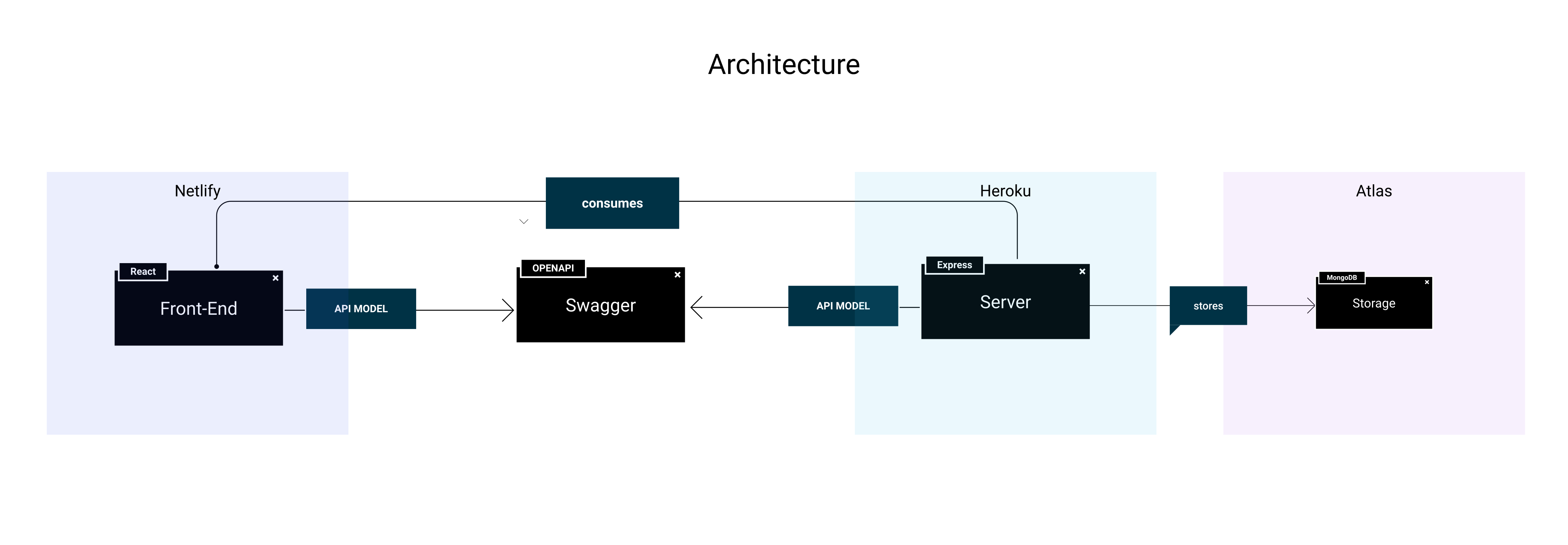
Despliegue con Render - BBDD
Este despliegue está orientado para el proyecto de bbdd o siguientes.
Atlas
Mongo DB Atlas es un servicio de base de datos en la nube que permite almacenar documentos basados en MongoDB incorporando optimización de recursos, cargas de trabajo y mucho más. Tiene un servicio gratuito que podemos utilizar para nuestro proyecto.
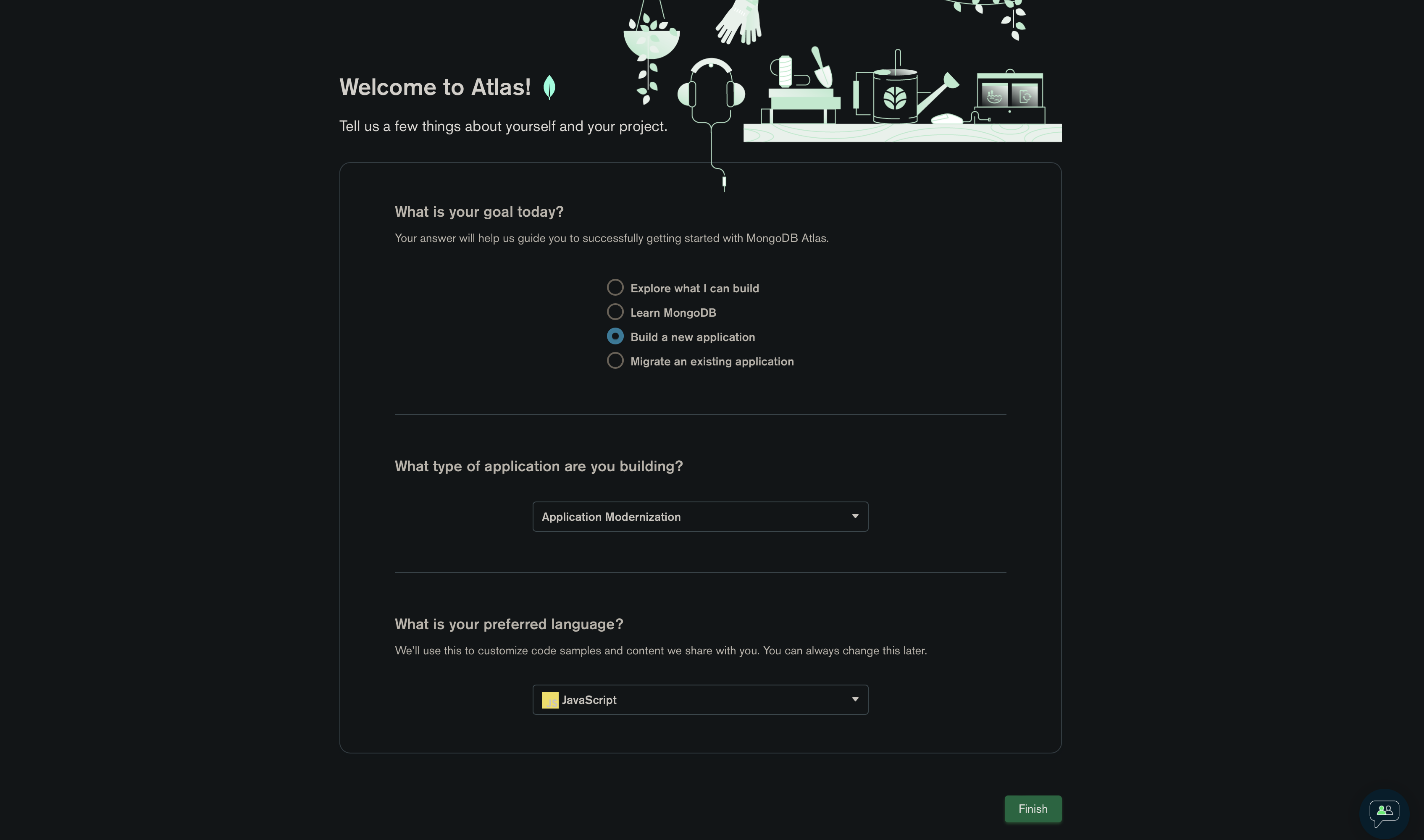
- Crea una nueva cuenta o accede a tu cuenta desde esta página.
- Elige la opción gratuita llamada shared pulsando en el botón
create.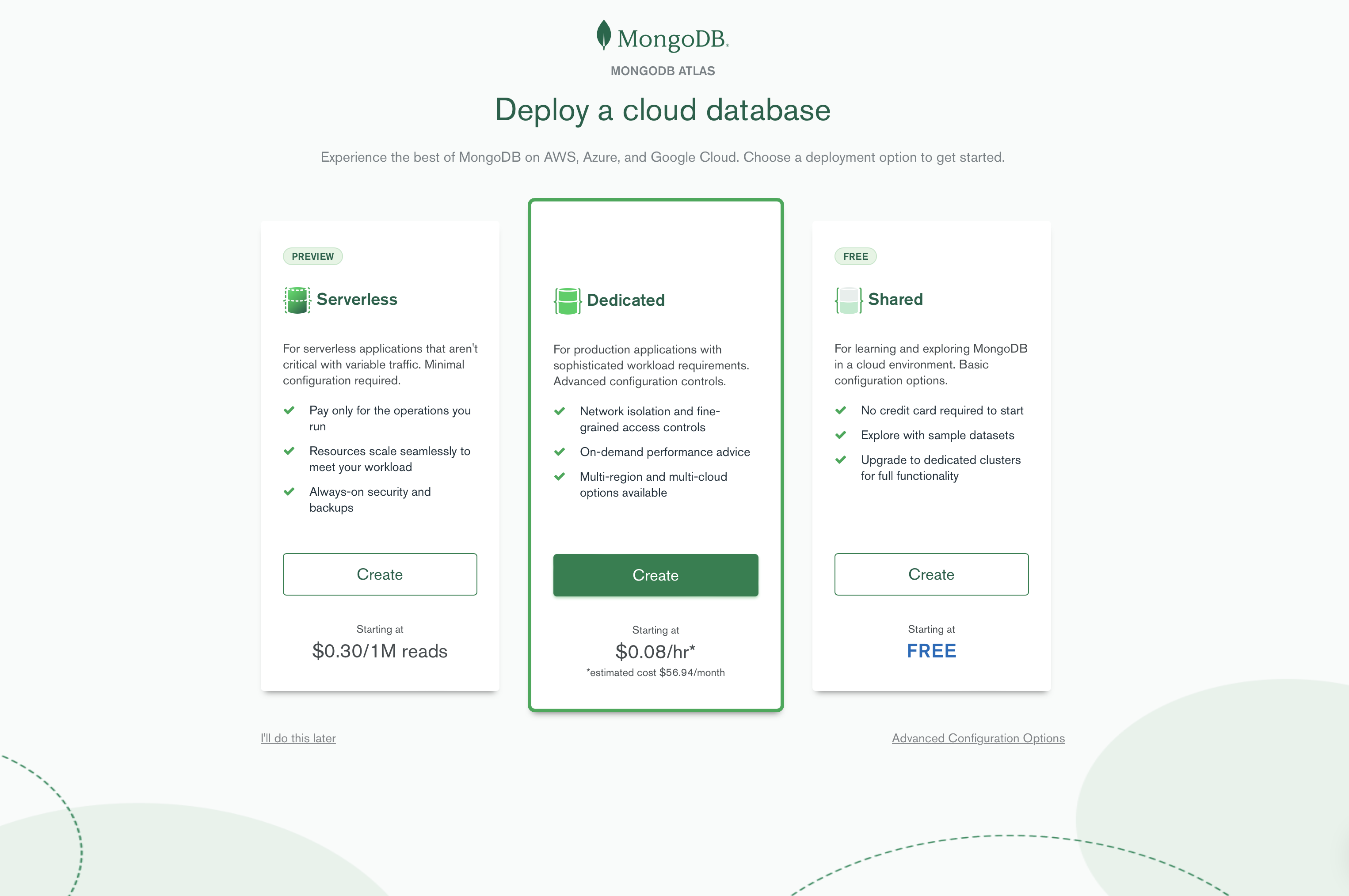
- En la siguiente página, elige la región de tu
cluster gratuitoen este caso he seleecionadoeu-west-1en Irlanda.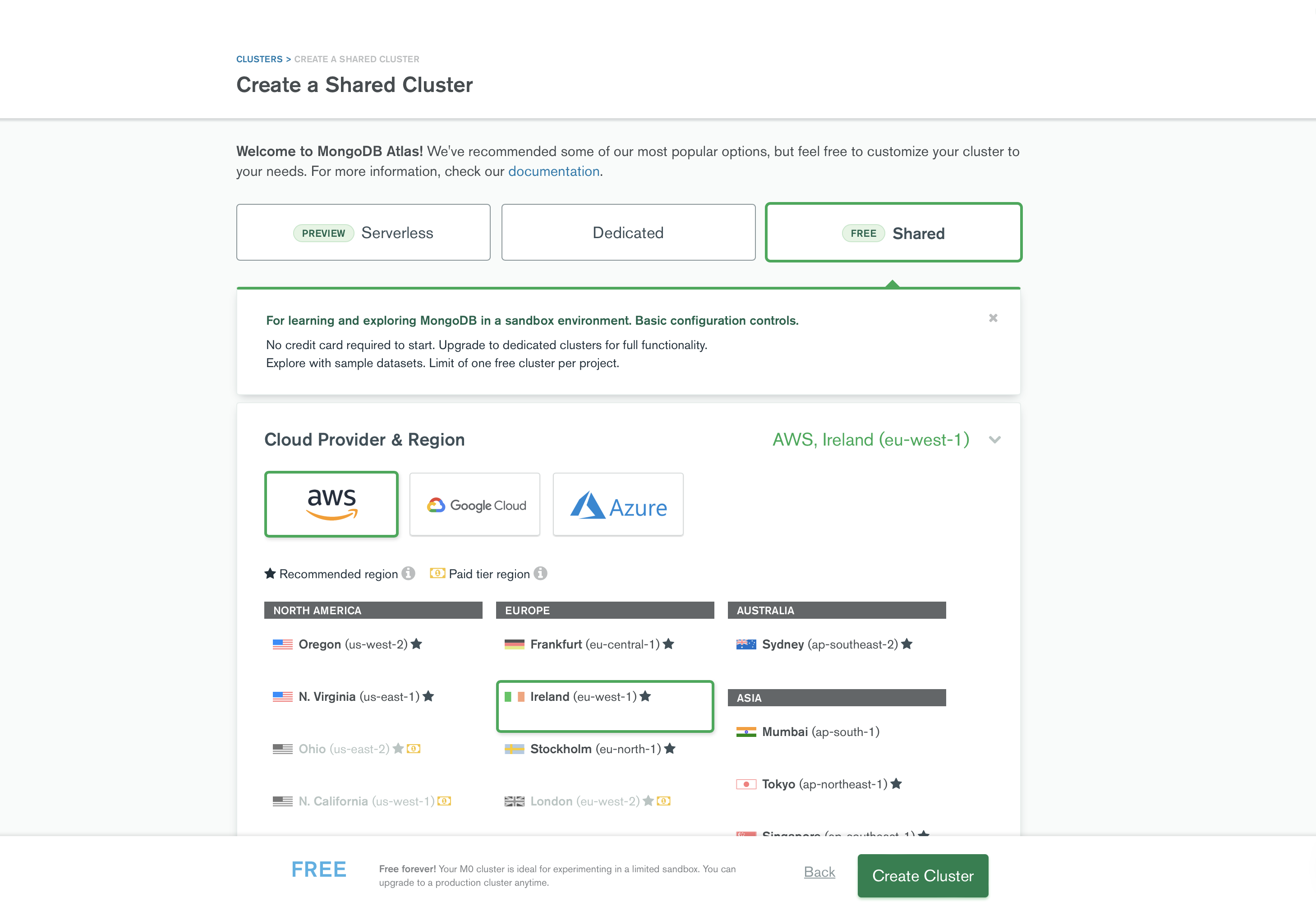
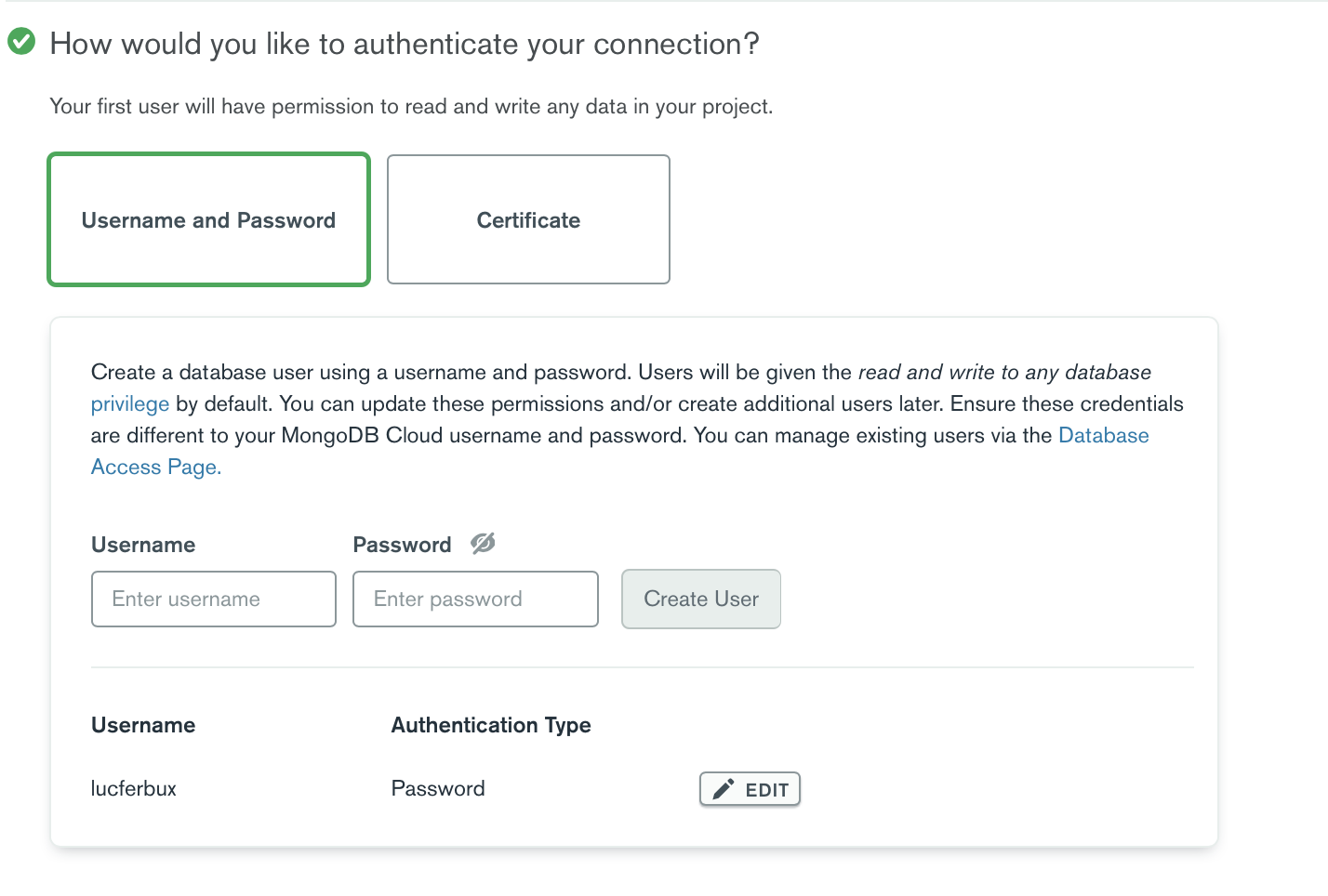
- Ahora pasaremos a la configuración de seguridad, primero seleccionaremos Username and Password y crearemos un nuevo usuario, recuerda las credenciales porque las usaremos próximamente.
- En la sección de abajo elegiremos como conectarnos, en este caso seleccionaremos Cloud Engironment ya que querremos conectarnos desde Render, por conveniencia añadiremos la siguiente ip
0.0.0.0/0que permitirá conectarnos desde cualquier IP aunque esto es un problema de seguridad.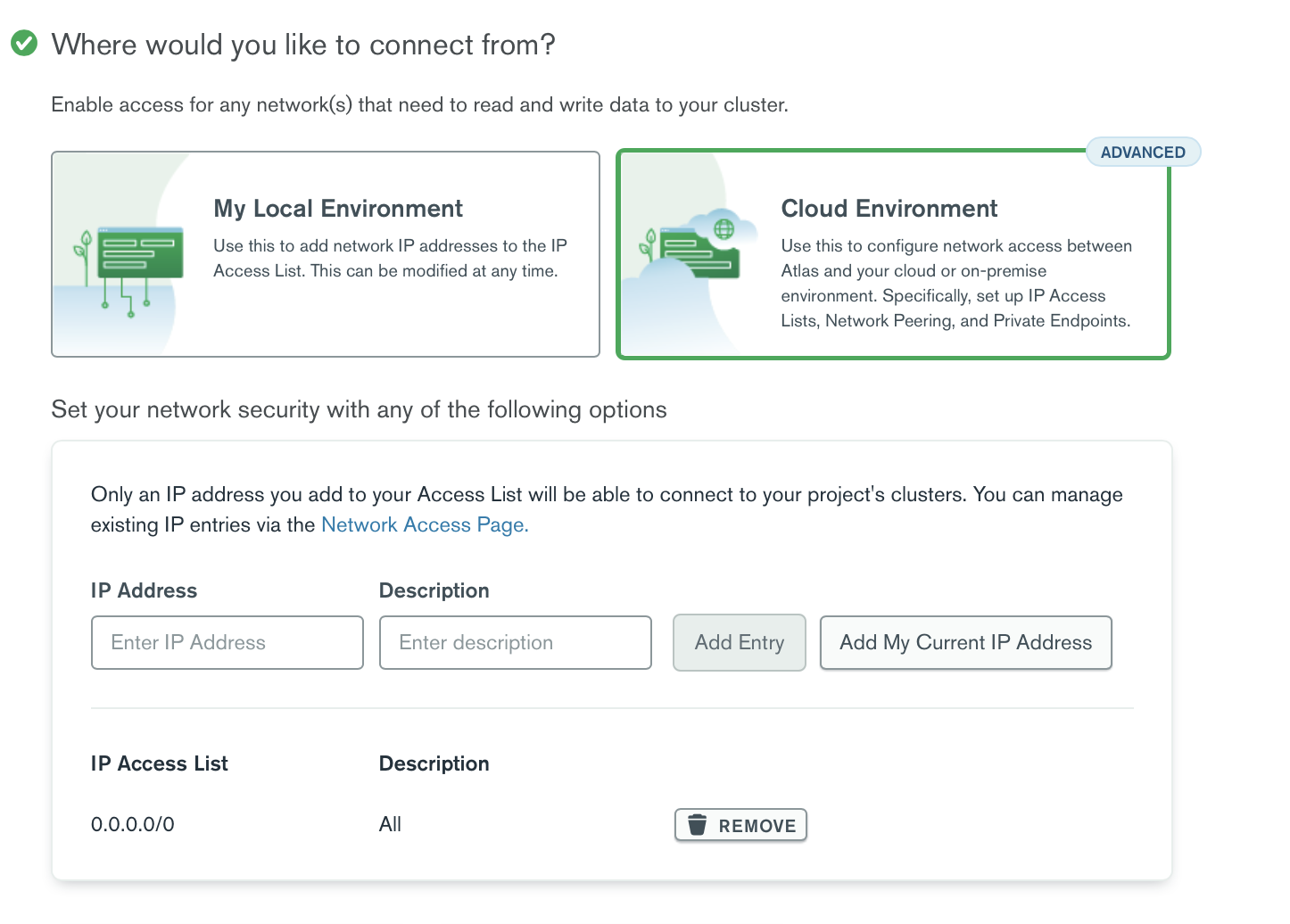
- Una vez hayamos configurado nuestro cluster, dentro del Dashboard principal seleccionaremos nuestro cluster (Cluster0) y pulsaremos el botón
Connect. En la ventana modal siguiente pulsaremos Connect your application.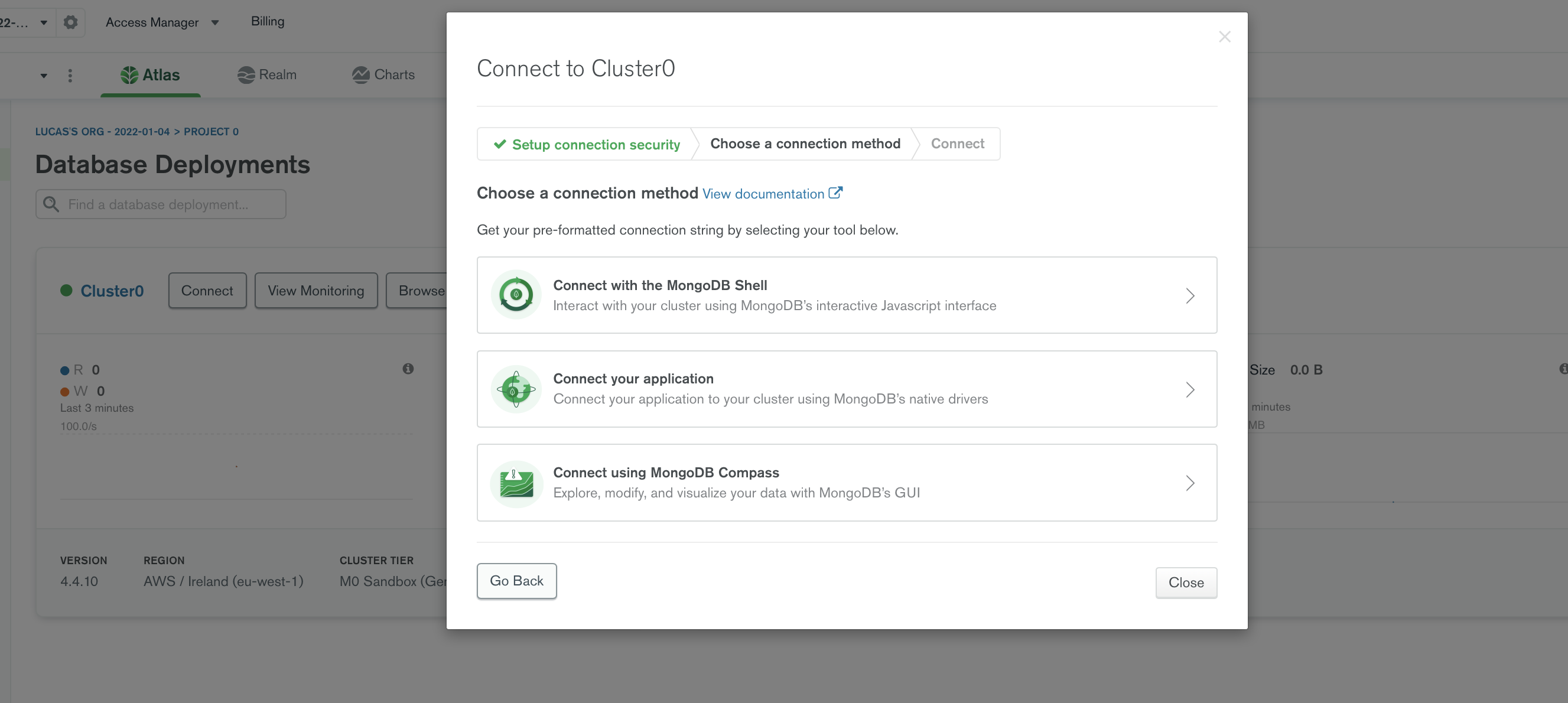
- Por último, vamos a seleccionar de Driver Node.js y como Version 4.0 or later, nos aparecerá una cadena de conexión.
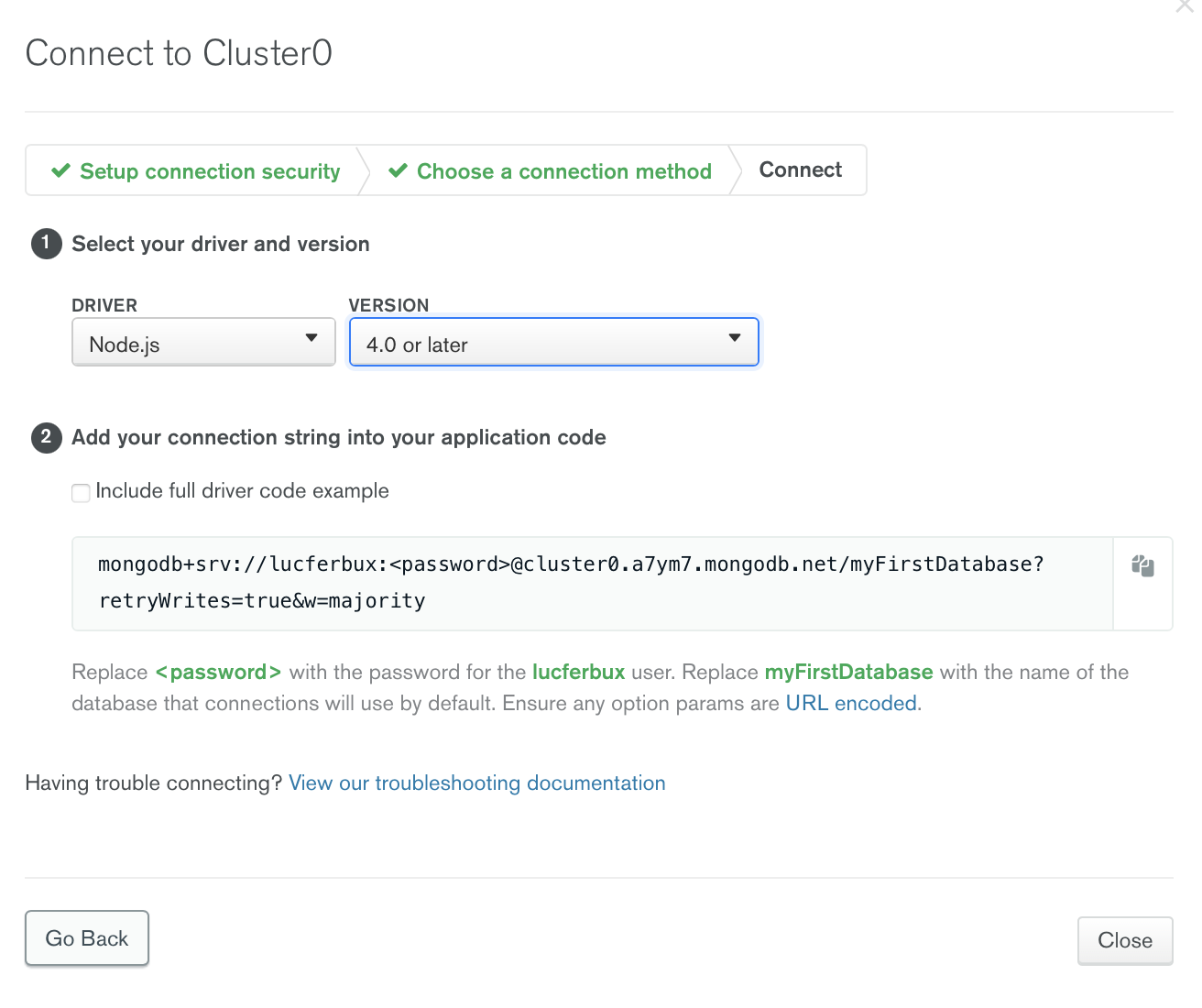
De esta cadena nos interesa coger la siguiente parte:
mongodb+srv://lucferbux:<password>@cluster0.a7ym7.mongodb.net/
Recuerda que hay que sustituir <password> por tu contraseña y que en el campo lucferbux tiene que aparecer el username que has creado antes. Además recuerda que hay que mantener la barra lateral "/" al final de la cadena
Ahora, dentro del proyecto de bbdd o posteriores, vamos a ejecutar el siguiente comando para poblar la bbdd:
make import-atlass -e MONGODB_ATLAS=mongodb+srv://lucferbux:<password>@cluster0.a7ym7.mongodb.net
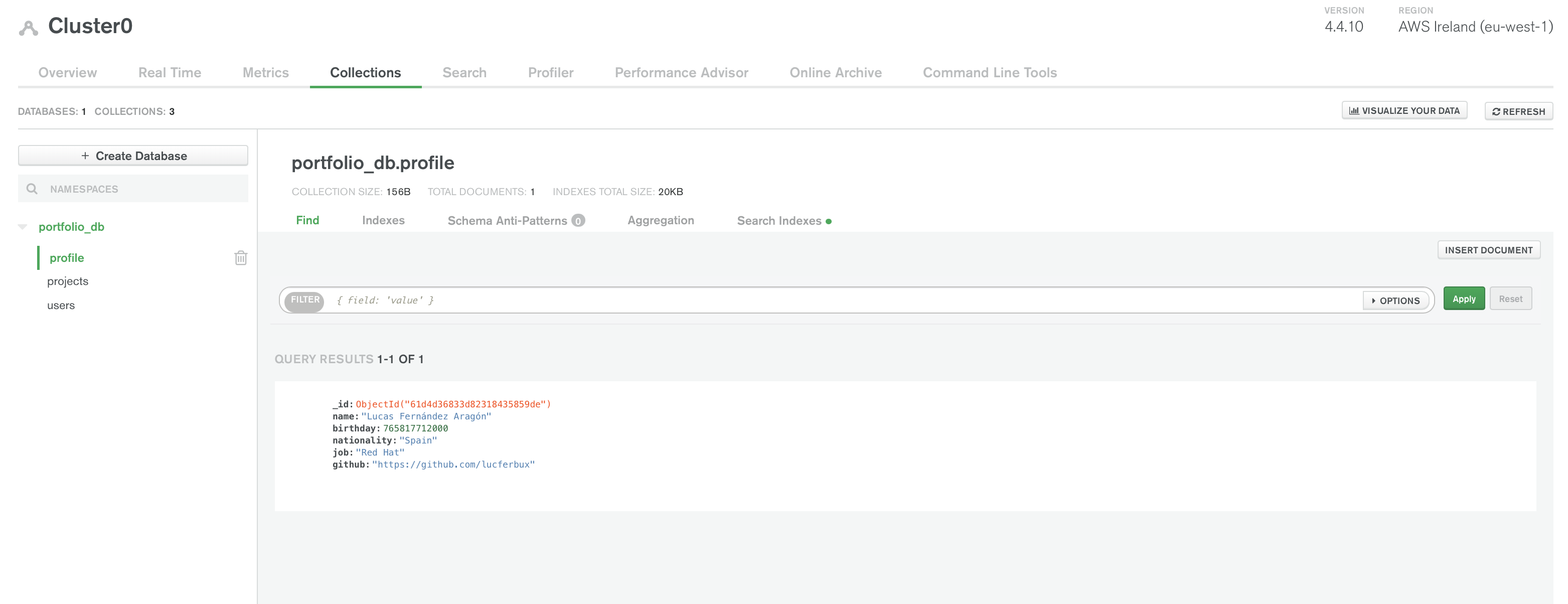
Sustityuendo la cadena de conexión por la tuya. En este caso la cadena no tendrá la barra lateral "/" al final de la cadena, eso será necesario para la conexión de Render. Ahora navegando a la sección de Collections veremos la información en la bbdd.
Render
- Sigue los mismos pasos de la sección de render y sube la sección de bbdd del taller.
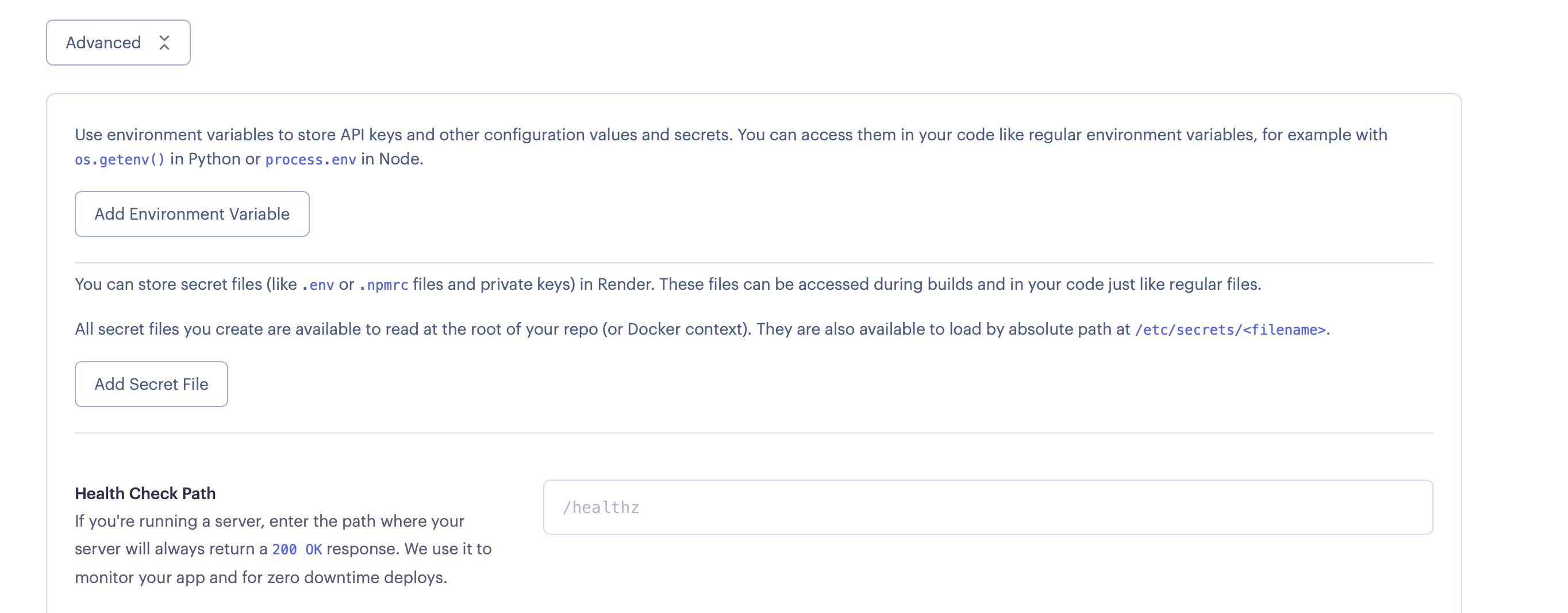
- Antes de desplegar, haz click en la sección "Avanzado", para añadir las variables de entorno.
- Ahora, vamos a añadir las siguientes variables:
NODE_ENV-developmentMONGODB_URI-mongodb+srv://lucferbux:<password>@cluster0.a7ym7.mongodb.net/(sustituir valores por los obtenidos en Atlass)MONGODB_DB_MAIN-portfolio_db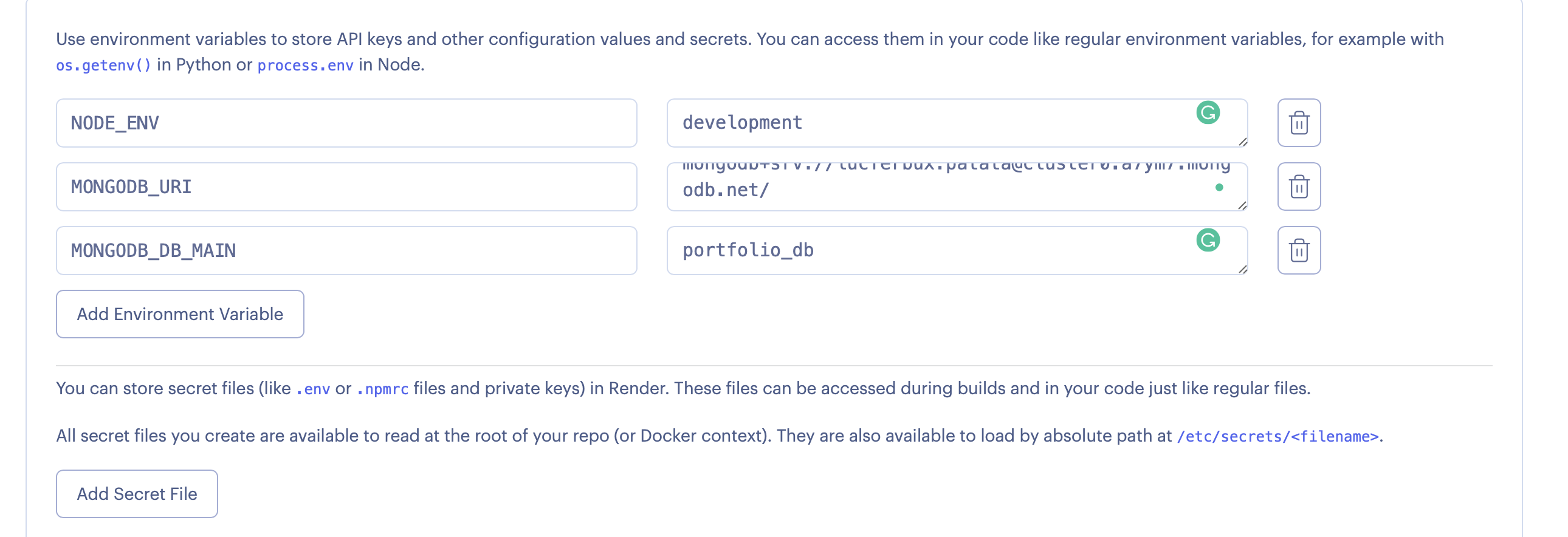
- Despliega la aplicación como en la sección pasada, verás un mensaje parecido a
info: [MongoDB] connection opened.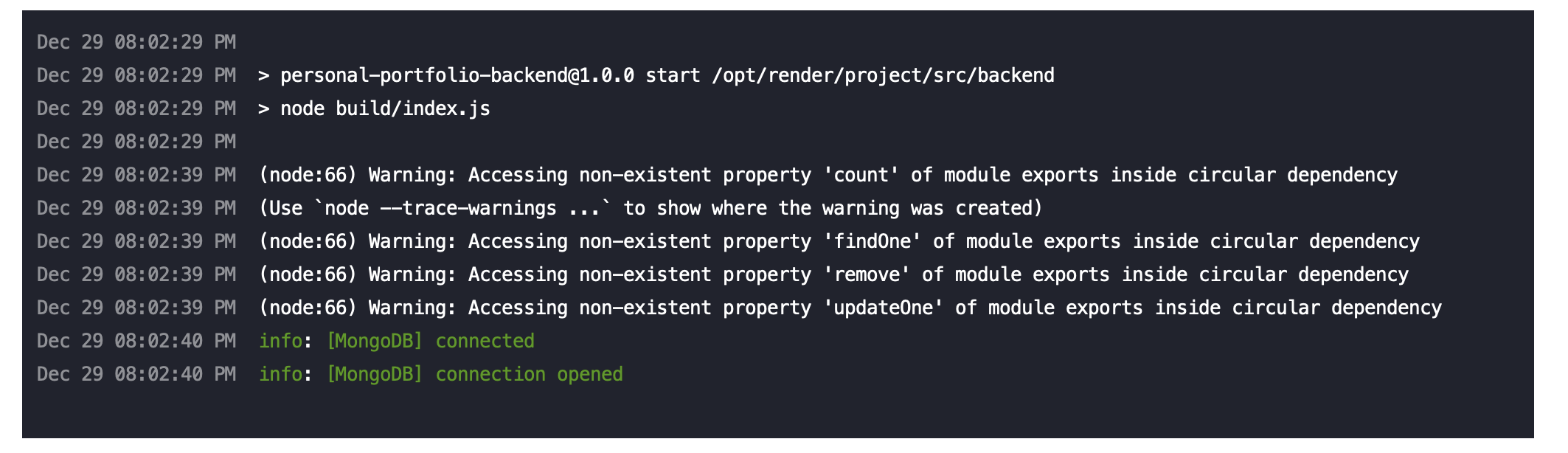
- Como extra, puedes subir el front de la la sección de bbdd del taller a Netlify como se indica en la sección de Netlify + Render.