Firebase
Esta sección está pensada para el proyecto de firebase
Como complemento adicional al despliegue en Netlify, Render y Atlass, vamos a comentar rápidamente otras alternativas a estos servicios antes mencionados. En este caso vamos a hablar de Firebase por la simple razón de ser una plataforma muy completa que he usado extensamente a lo largo de muchos años en diversos proyectos.
Firebase se podría definir de muchas maneras. La más general podría ser que es una plataforma que ofrece servicios para acelerar el desarrollo de aplicaciones. Tiene un enfoque BaaS o Backend as a Service, ofreciendo servicios como autenticación, bbdd en tiempo real, hosting, funciones de ML, analíticas, mensajería, notificationes y mucho más.
Además, una de las grandes ventajas es que cuenta con SDKs para múltiples plataformas, por lo que es posible integrarlo en proyectos web, apps móviles, programas de escritorio abarcando todo el abanico multiplataforma.
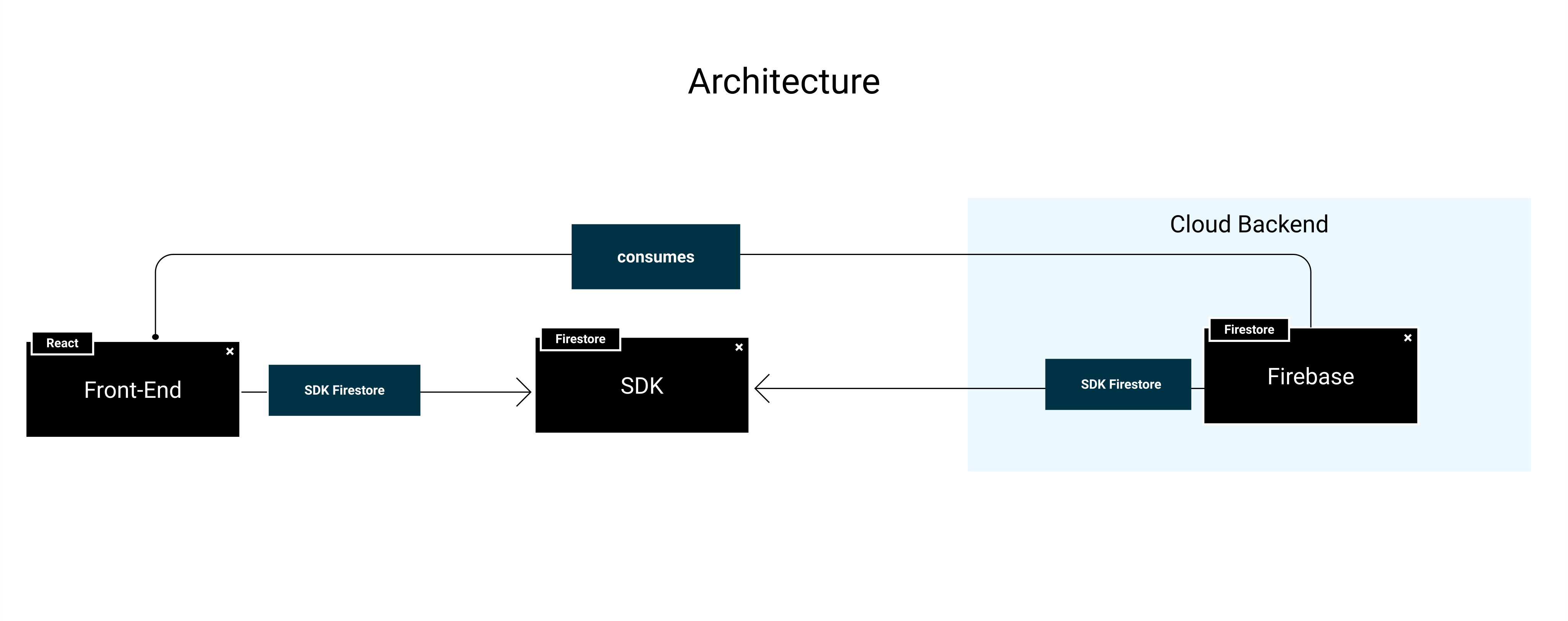
En este caso vamos a ver como podemos adaptar el proyecto que estamos construyendo para integrarlo con Firebase. En realidad es bastante fácil, sólo necesitaremos integrar los servicios de firestore, la base de datos en tiempo real y su sdk en nuestro proyecto. Así, la arquitectura del proyecto quedaría de la siguiente forma.
Despliegue
Dashboard
- Registrate o accede a la web de Firebase, lo puedes hacer perfectamente con tu cuenta de Google y en la consola pulsa Add project
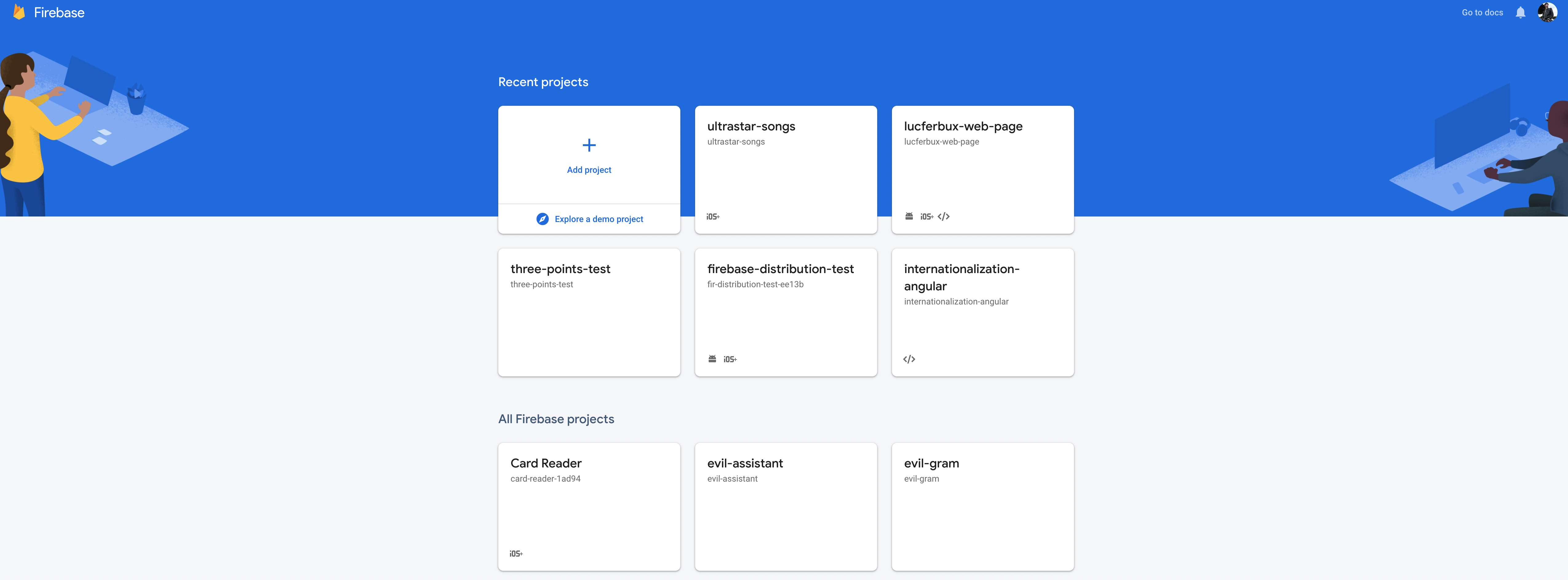
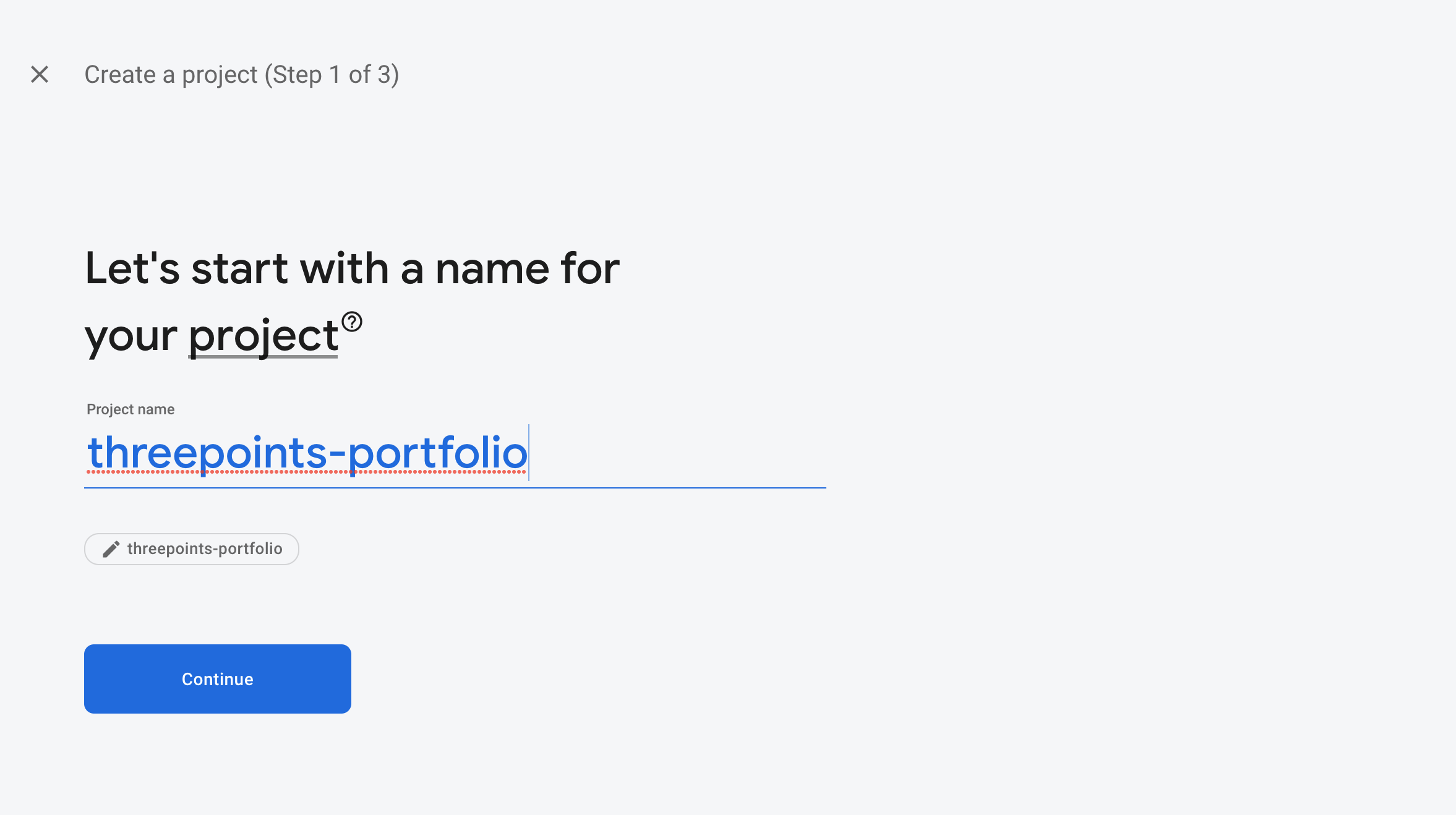
- En el primer paso del Wizard añade el nombre que quieres darle al proyecto, si no se genrará uno por defecto.
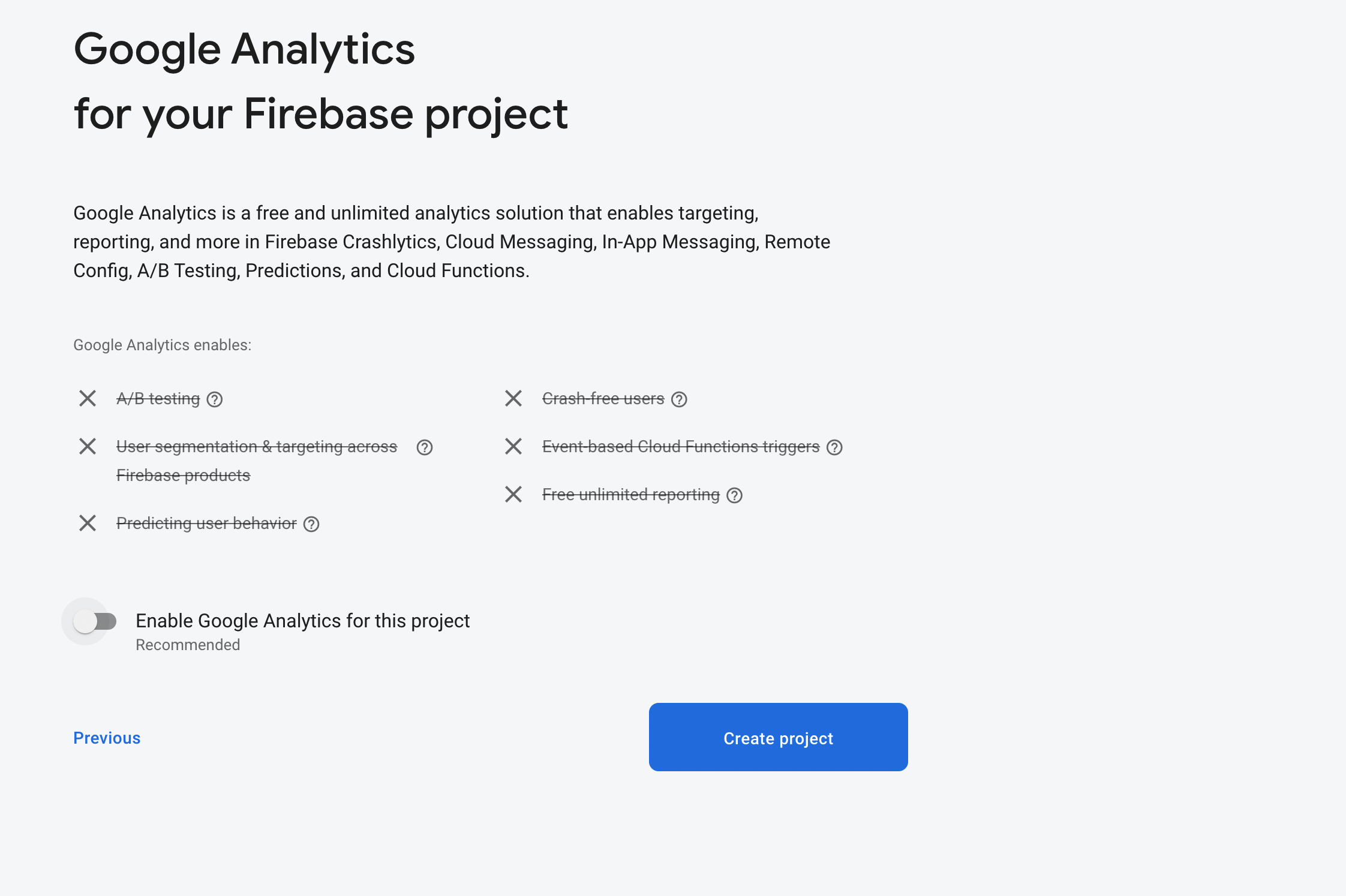
- En la siguiente ventana te preguntarán si quieres añadir Google Analytics a tu proyecto. Por simplicidad deshabilitaremos esta opción de momento.
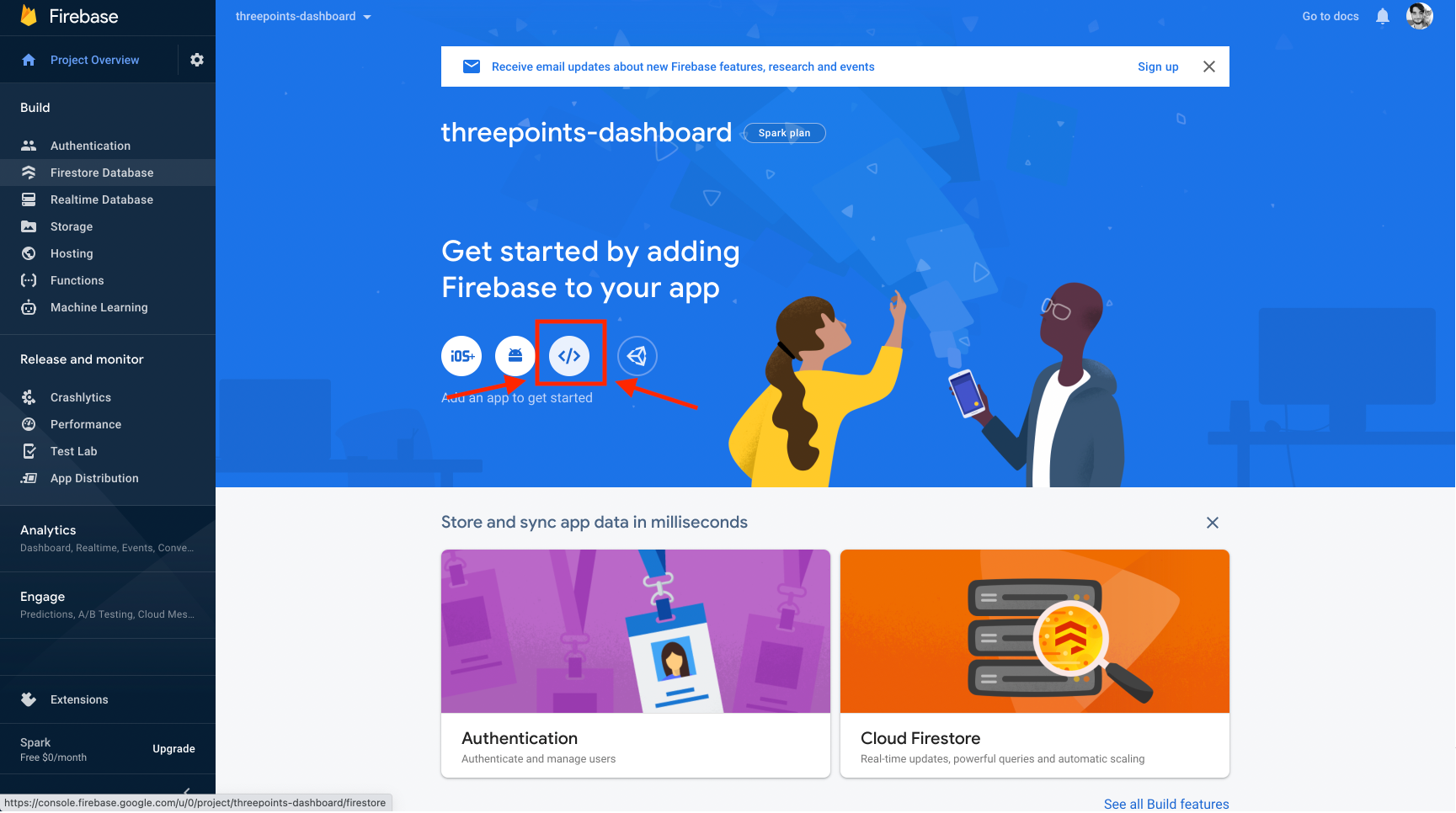
- Una vez completado el Wizard, llegaremos a la página principal de nuestro proyecto. Ahora toca hablitar el proyecto para nuestra webapp, así, pulsaremos el botón para conectar un proyecto web indicado en la imagen de abajo.
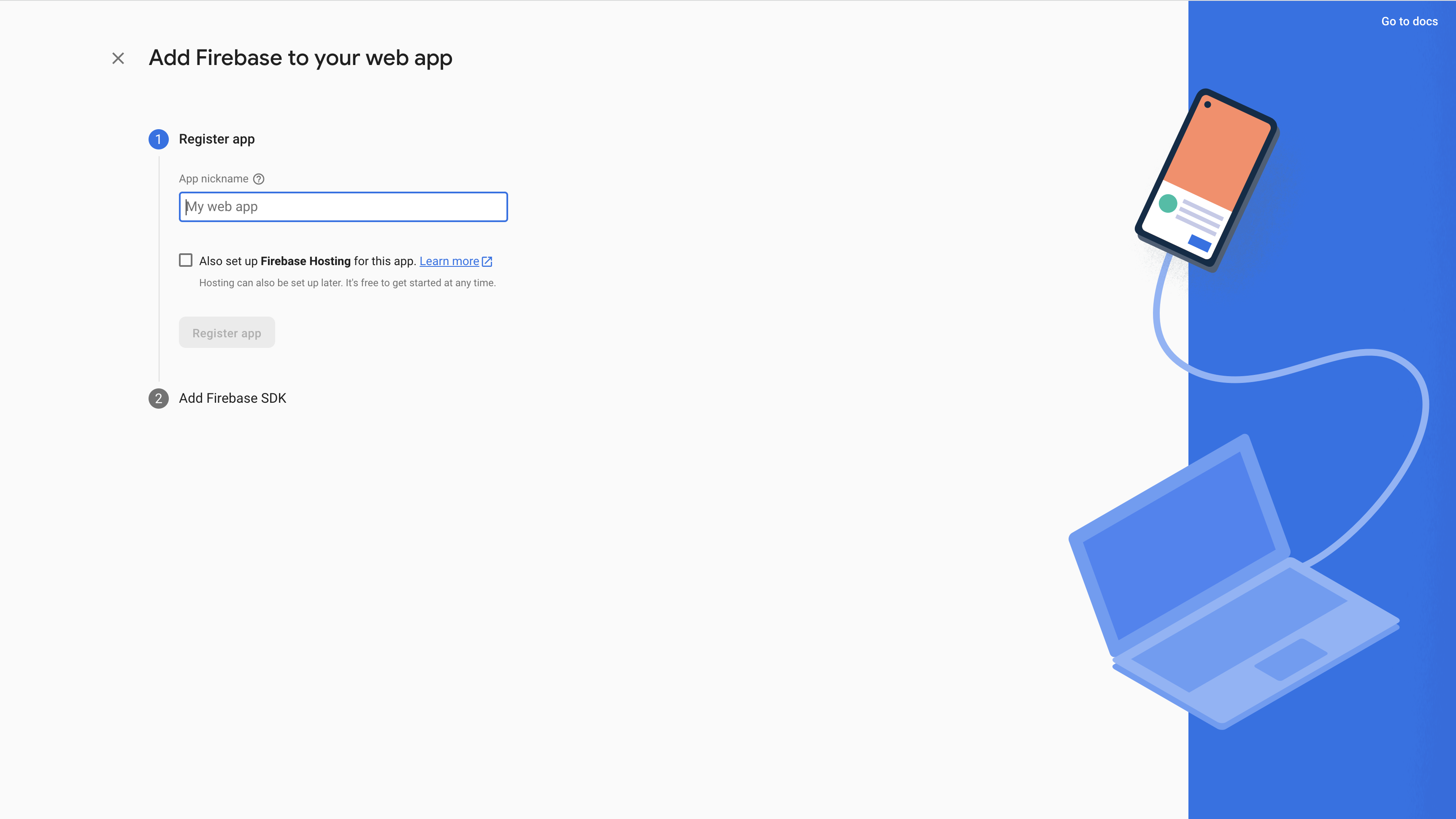
- Ahora nos presentará con otro Wizard, al que podremos indicar que queremos habilitar Firebase Hosting y ponerle el nombre que queramos a la integración.
- En el paso de Add Firebase SDK copiaremos las credenciales para luego integrarlas en el proyecto, también aprovecharemos e instalaremos las firebase-tools en nuestra máquina ejecutando en una terminal
npm install -g firebase-tools. El paso final podemos ignorarlo de momento.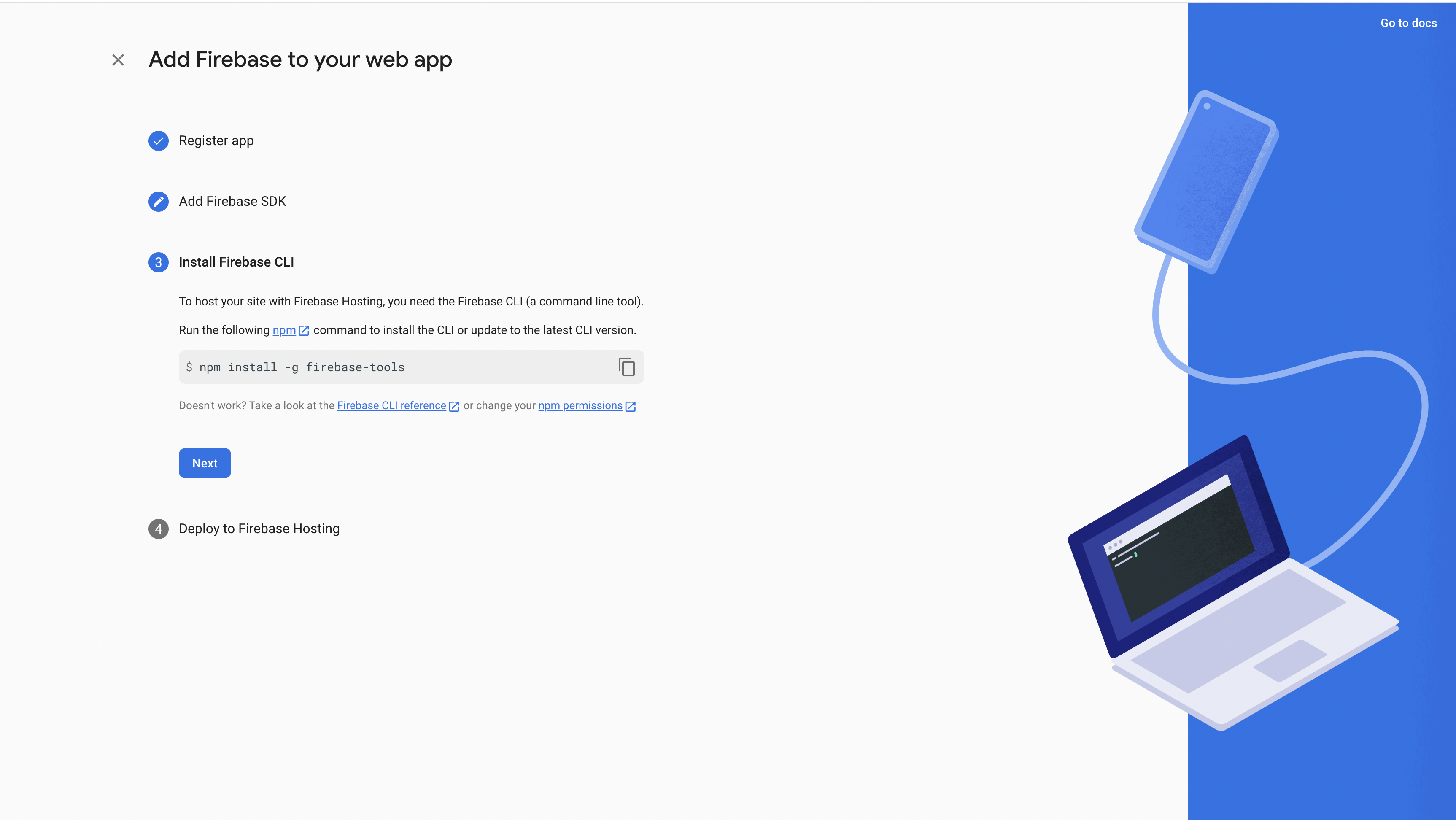
- Ahora nos dirigiremos a la sección de Firestore Database y crearemos una nueva instancia en el cluster que queramos.
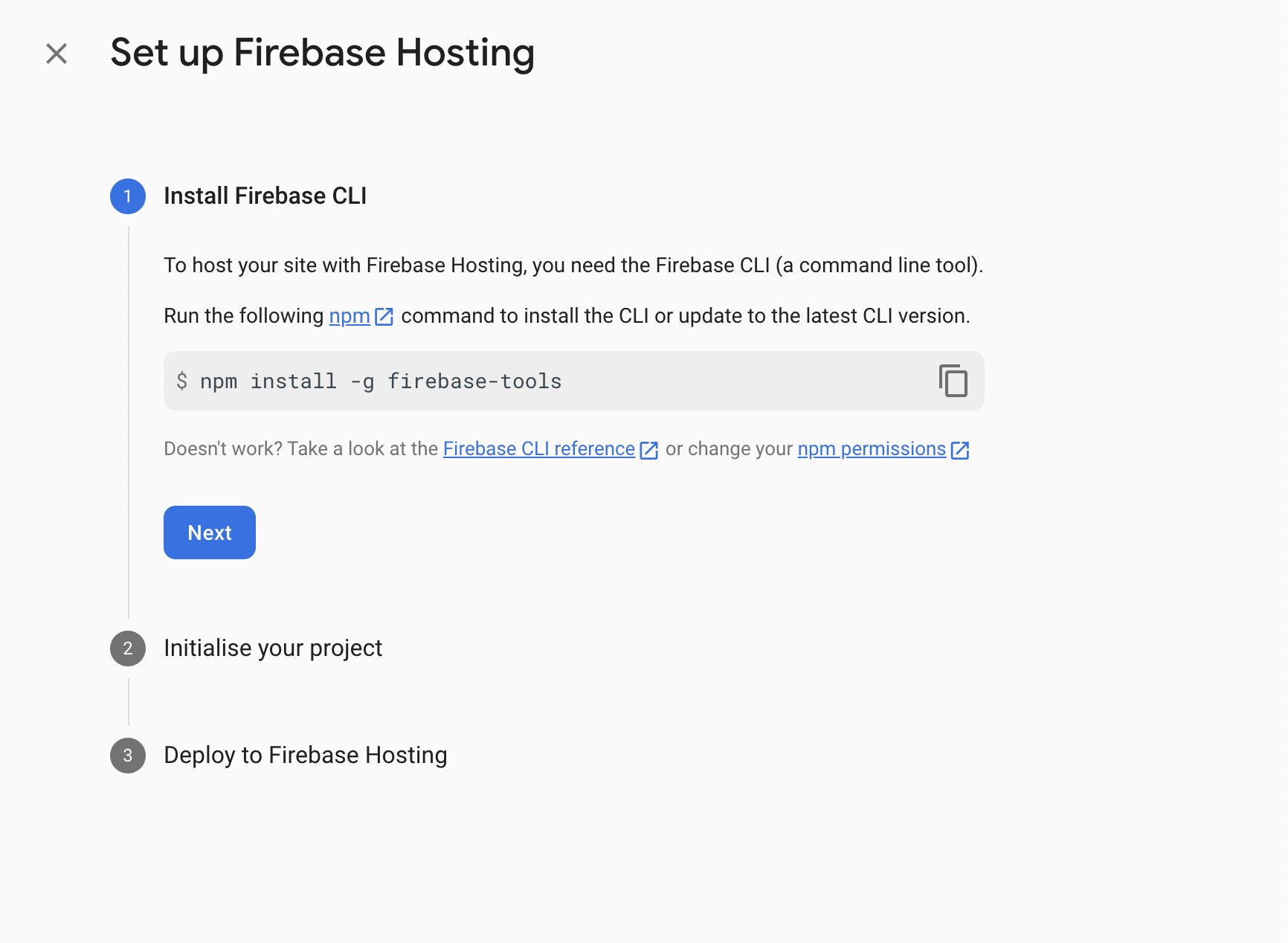
- Ahora solo tendremos que añadir información desde el Dashboard, al menos tendremos que crear una colección llamada aboutme con los mismos datos que tengáis en el objeto aboutme y una colección project con el mismo formato que el objeto project
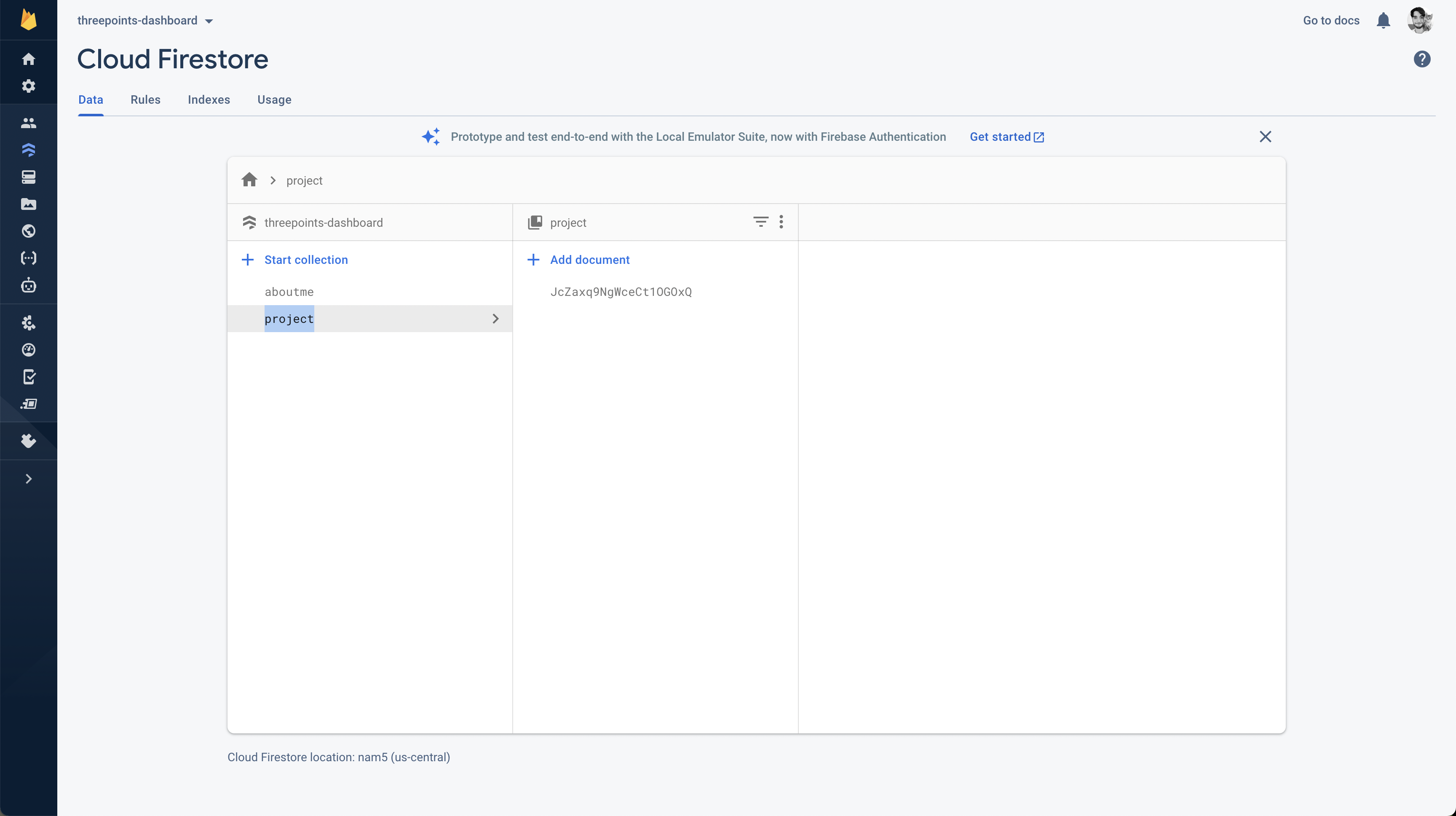
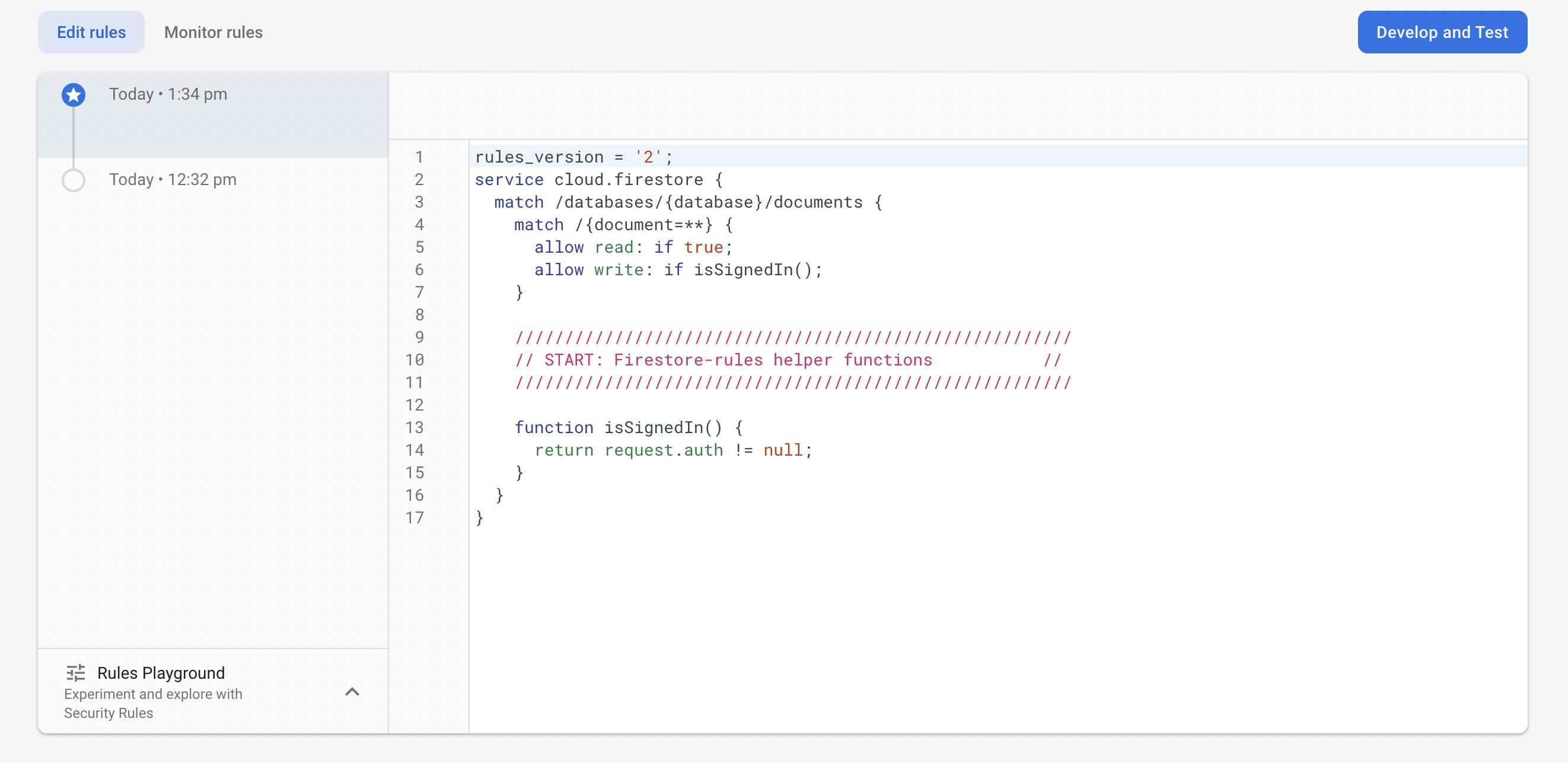
- En la sección de reglas, podremos añadir lo que aparece en la imagen de abajo o esperar a importarlo desde el proyecto en la siguiente sección.
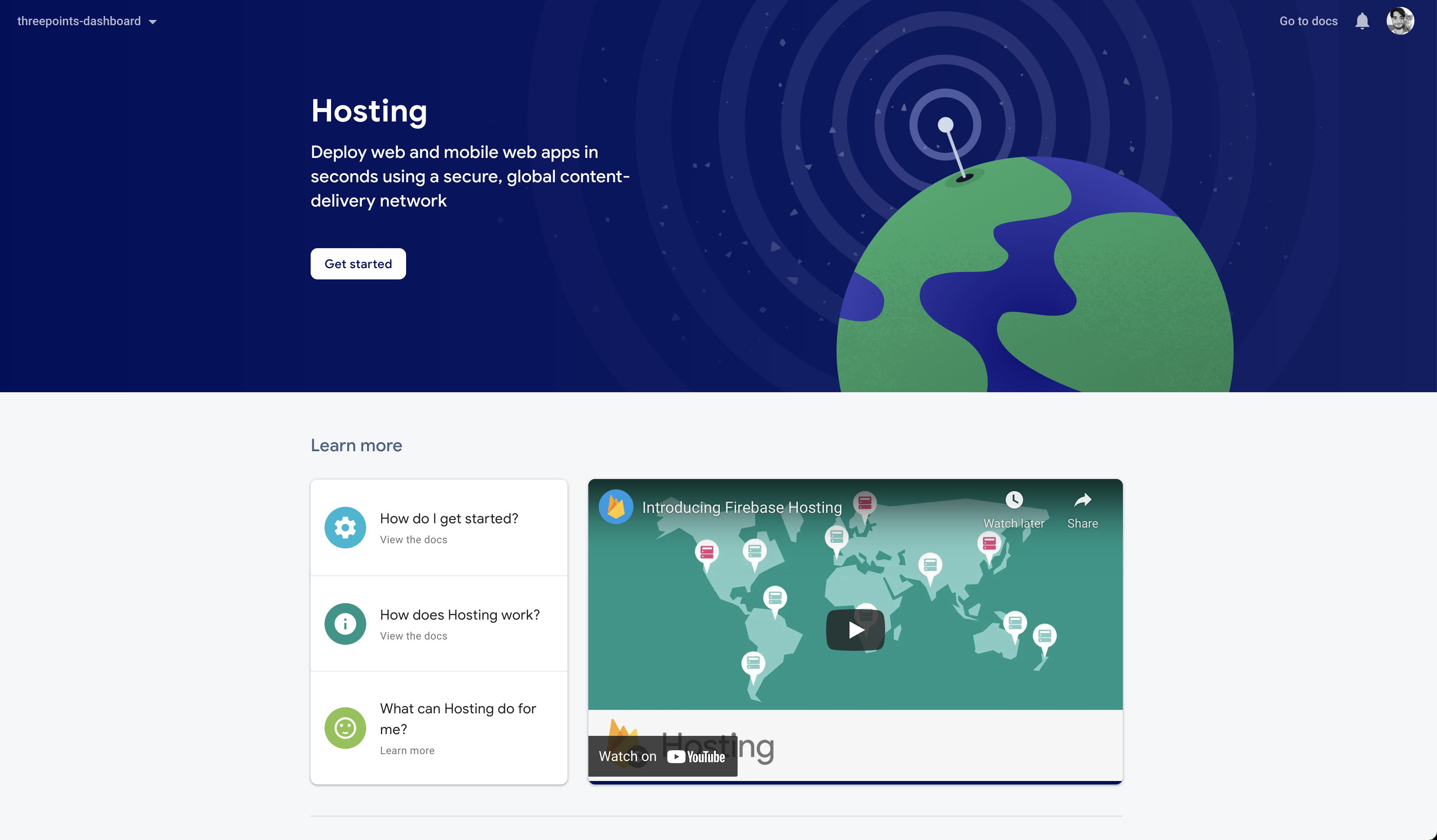
- Por último nos dirigiremos a la sección de Hosting y pulsaremos el botón Get started para habilitar el servicio.
Ahora tendremos que realizar algunos cambios en el proyecto para tener el despliegue completo.
Proyecto
Ahora nos iremos a nuestro proyecto firebase para terminar el despliegue.
- Primero nos dirigiremos al fichero
.env.localy añadiremos cada atributo de la clave en la variable de entorno correspondiente, cada variable tiene el nombre de la clave con el prefijo REACT_APP.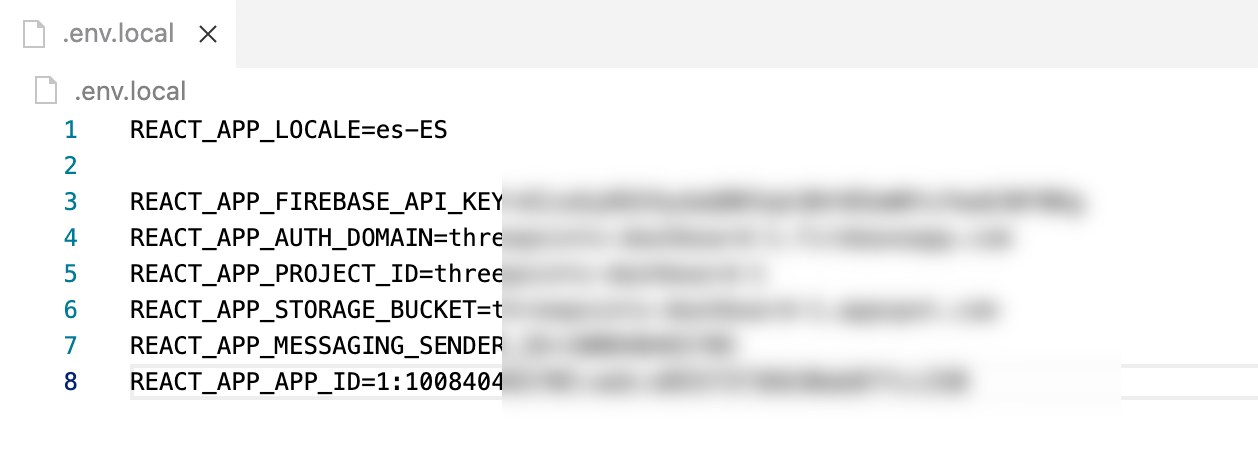
- Ahora logearemos nuestra terminal con firebase mediante el comando
firebase loginy una vez accedamos ejecutamos el comandofirebase init. Nos pedirá seleccionar las funcionalidades que queremos activar. De momento habilitaremos Firestore y Hosting presionando la barra espaciadora.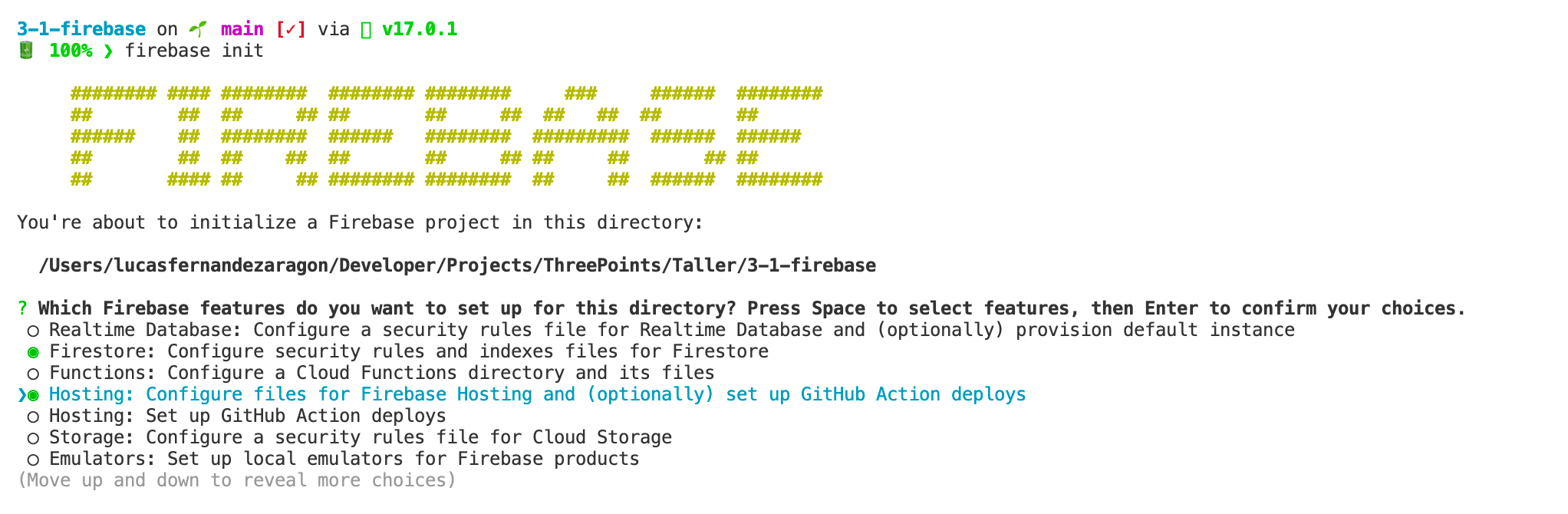
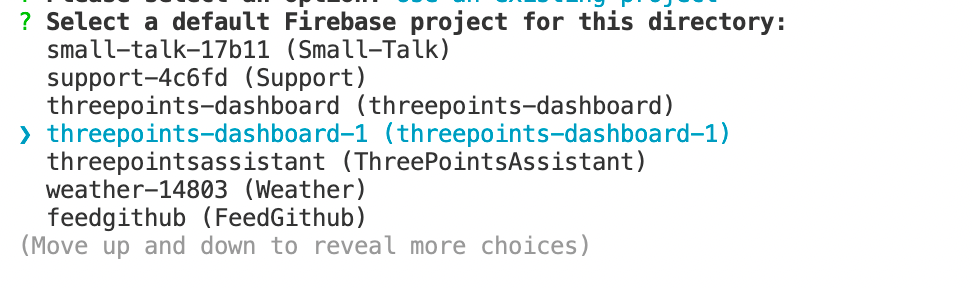
- Ahora nos pedirá seleccionar el proyecto que queremos conectar. Elegimos el proyecto que acabamos de crear en el paso anterior.
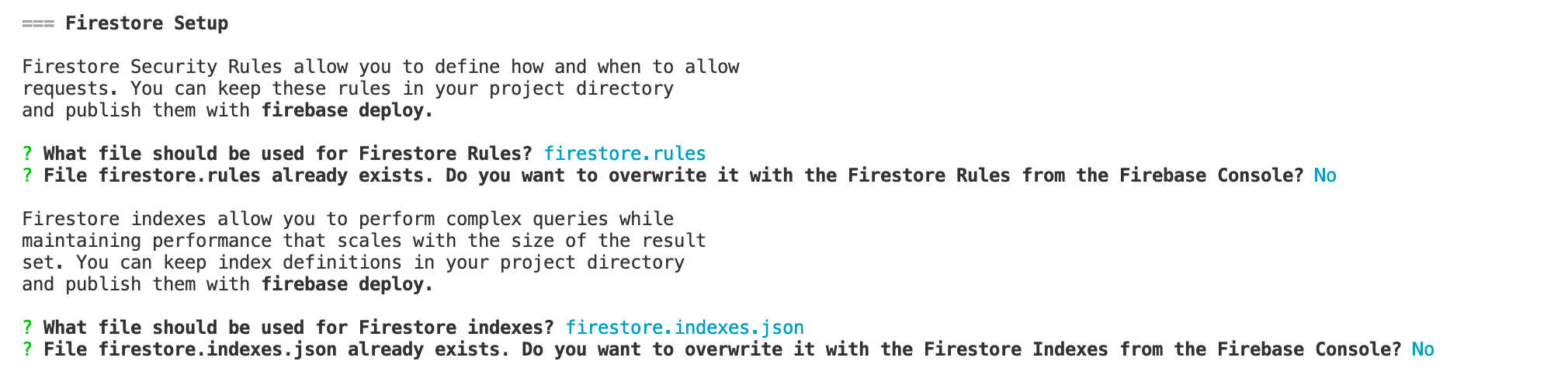
- Lo siguiente será la configuración de Firestore. Como el proyecto ya incluye los archivos firestore.rules y firestore.indexes.json solo tendremos que presionar Enter para dejar por defecto el fichero y luego elegir No cuando pregunten si queremos sobreescribirlo, tal y como aparece en la foto.
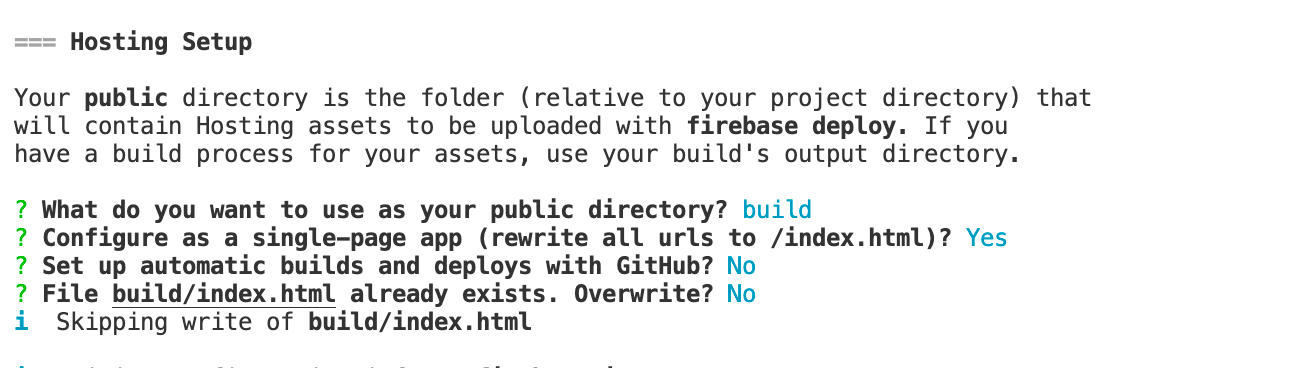
- Ahora configuraremos el servicio de Hosting. Pondremos como carpeta principal build, que es la carpeta resultante de la compilación de nuestro proyecto, diremos que queremos configurar una Single-page-app y diremos que no queremos usar la integración de Github ni sobreescribir nuestro build/index.html.
- Por último, solo tendremos que compilar nuestro proyecto ejecutando
npm run buildy luego ejecutarfirebase deploypara desplegar nuestro proyecto en Firebase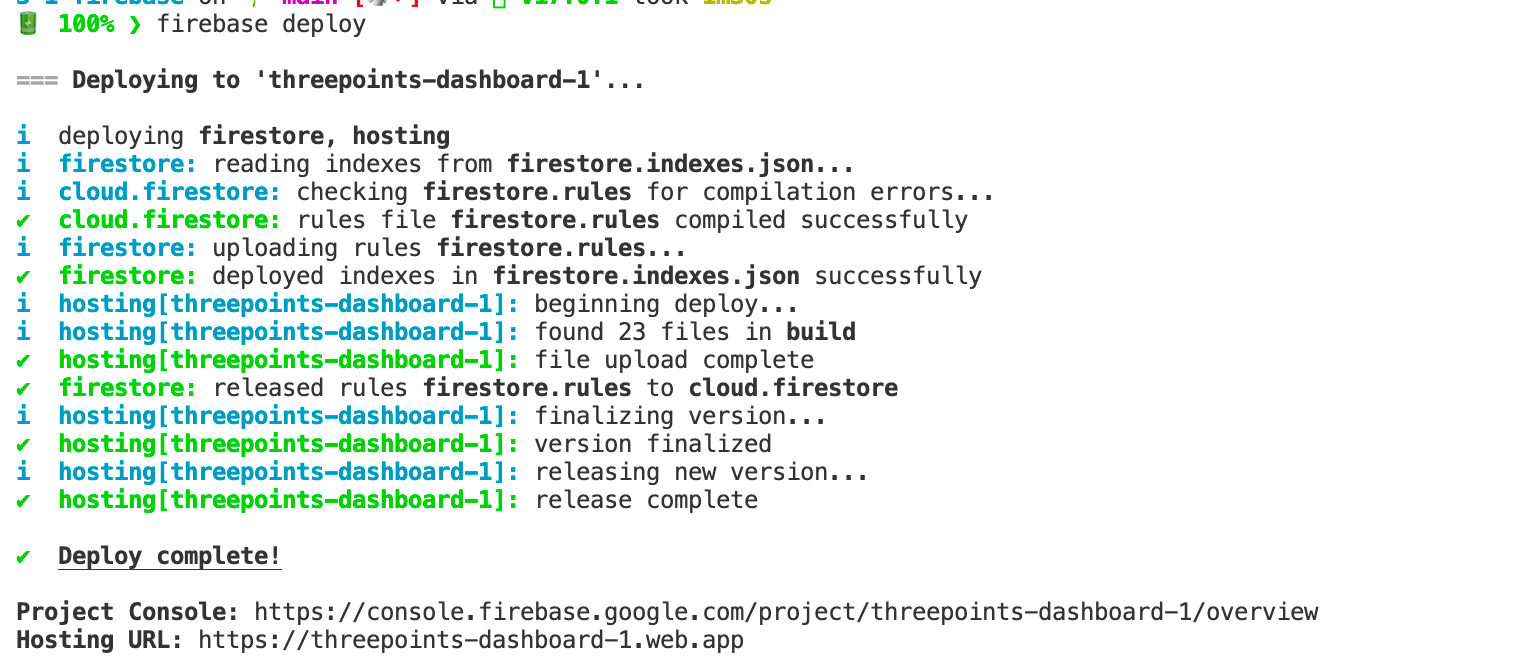
Ahora podremos acceder a la url que indica la ejecución anterior para ver nuestro proyecto desplegado.
Implementación
Arquitectura general
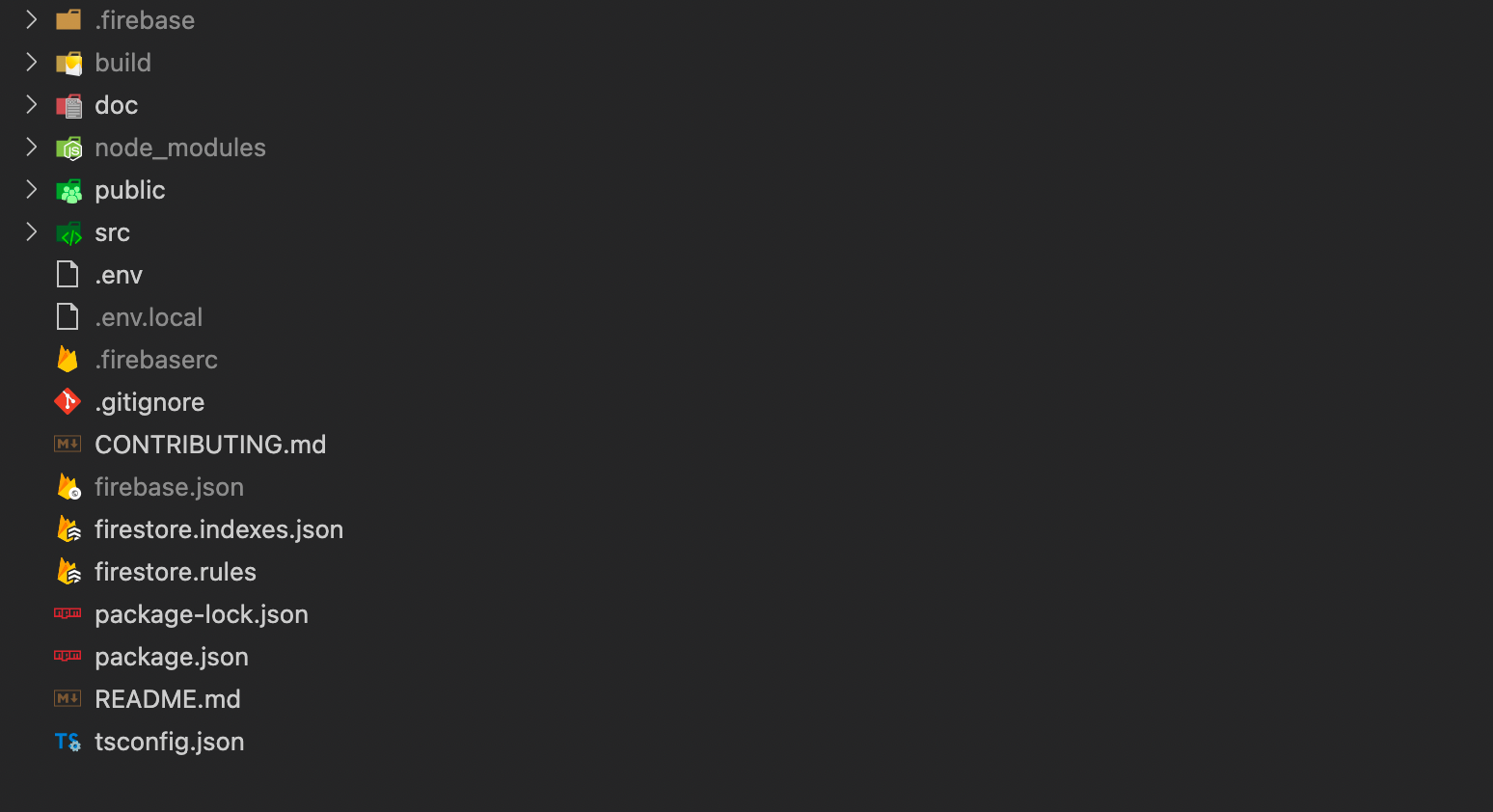
Vamos a comparar el proyecto de firebase con el proyecto de la sesión de bbdd para darnos cuenta de una serie de cambios fundamentales:
- Eliminación de la bbdd y el backend: Firebase se va a ocupar de la lógica de nuestros proyectos, así que podemos perfectamente eliminar tanto las dependencias del backend como de la base de datos al no hacernos falta.
- Eliminación de la api en el frontend: Firebase tiene un sdk para casi cualquier plataforma, y React no es menos. En vez de mantener una API conjunta para la comunicacón entre backend/frontend y un objeto para manejar las peticiones, haremos uso del sdk interno de Firebase.
- Eliminación de todo lo referente a la autenticación: Para mantener simple el proyecto, y no inundar de funcionalidades el proyecto, hemos rebajado algunas de las características de nuestra webapp como la autenticación y la capacidad de editar los proyectos. Todo esto se podría conseguir de forma relativamente fácil con servicios como firebase auth.
Variables de entorno
Ahora vamos a tener nuevos valores dentro de nuestros ficheros de entorno, todo esto son las credenciales de firebase que hemos obtenido en la sección de despliegue en firebase y que servirá para iniciar la librería de firebase reactfire.
REACT_APP_LOCALE=es-ES

REACT_APP_FIREBASE_API_KEY=
REACT_APP_AUTH_DOMAIN=
REACT_APP_PROJECT_ID=
REACT_APP_STORAGE_BUCKET=
REACT_APP_MESSAGING_SENDER_ID=
REACT_APP_APP_ID=
export const firebaseConfig = {
  apiKey: process.env.REACT_APP_FIREBASE_API_KEY,
  authDomain: process.env.REACT_APP_AUTH_DOMAIN,
  projectId: process.env.REACT_APP_PROJECT_ID,
  storageBucket: process.env.REACT_APP_STORAGE_BUCKET,
  messagingSenderId: process.env.REACT_APP_MESSAGING_SENDER_ID,
  appId: process.env.REACT_APP_APP_ID,
};
Inicialización
Ahora inicializaremos la librería reactfire añadiendo nuestras credenticales al contexto de FirebaseAppProvider primero y luego al contexto de FirestoreProvider. El primero sirve para inicializar la conexión de Firebase global y el segundo para conectarse a la base de datos de firestore.
...
import { firebaseConfig } from './utils/firebase';
...

root.render(
  <React.StrictMode>
    <HelmetProvider>
      <FirebaseAppProvider firebaseConfig={firebaseConfig}>
        <App />
      </FirebaseAppProvider>
    </HelmetProvider>
  </React.StrictMode>
);
const App = () => {
  const firestoreInstance = getFirestore(useFirebaseApp());

  return (
    <FirestoreProvider sdk={firestoreInstance}>
      <Router>
        <Layout>
          <Routes>
            <Route path="/" element={<LandingPage />} />
            <Route path="/dashboard" element={<Dashboard />} />
            <Route path="*" element={<Navigate to="." replace />} />
          </Routes>
        </Layout>
      </Router>
    </FirestoreProvider>
  );
};

export default App;
Custom Hook Firebase
Ahora vamos a crear un custom hook para poder acceder a la base de datos de Firestore de forma sencilla. Vamos a eliminar la conexión al backend y en su lugar vamos a referenciar directamente las colecciones de datos de Firestore. Estas conexiones son reactivas, por lo que las pasaremos automáticamente a nuestro componente. Los valores irán cambiando en tiempo real, por lo que no tendremos que preocuparnos de actualizar los datos.
type FetchDataResult = {
  data: DashboardInfo | null;
  isLoading: boolean;
  error: boolean;
};

interface AboutMeResponse {
  status: string;
  data: DocumentData[];
}

interface ProjectResponse {
  status: string;
  data: DocumentData[];
}

export interface DashboardInfo {
  aboutMe: AboutMe[];
  projects: Project[];
}

export default function useFetchDataFirestore(): FetchDataResult {
  const aboutMeCollectionRef: CollectionReference<DocumentData> = collection(
    useFirestore(),
    'aboutme'
  );
  const projectsCollectionRef: CollectionReference<DocumentData> = collection(
    useFirestore(),
    'project'
  );

  const { status: statusAboutme, data: dataAboutMe }: AboutMeResponse =
    useFirestoreCollectionData(aboutMeCollectionRef);
  const { status: statusProjects, data: dataProjects }: ProjectResponse =
    useFirestoreCollectionData(projectsCollectionRef);

  const isLoading = statusAboutme === 'loading' || statusProjects === 'loading';
  const error = statusAboutme === 'error' || statusProjects === 'error';
  const data =
    statusAboutme === 'success' && statusProjects === 'success'
      ? { aboutMe: dataAboutMe as AboutMe[], projects: dataProjects as Project[] }
      : null;

  return { data, isLoading, error };
}
Componente Dashboard
No mucho cambia en el Dashboard gracias al uso de customHooks. Simplemente referenciaremos el nuevo hook que hemos creado sin cambiar la lógica del componente.
const Dashboard = () => {
  const { t } = useTranslation();

  const { data, isLoading, error } = useFetchDataFirestore();

  if (isLoading) {
    return <Loader message="Loading data" />;
  }

  if (error) {
    return (
      <Wrapper>
        <ContentWrapper>
          <ErrorMsg>{t('dashboard.error')}</ErrorMsg>
        </ContentWrapper>
      </Wrapper>
    );
  }

  return (
    <Wrapper>
      <ContentWrapper>
        {data && (
          <ResponseWrapper>
            <AboutMeWrapper>
              {data?.aboutMe?.[0] && <AboutMeCard aboutMe={data?.aboutMe[0]} />}
            </AboutMeWrapper>
            <ProjectWrapper>
              {data?.projects
                ?.sort((a, b) => b.timestamp - a.timestamp)
                .map((project, index) => (
                  <ProjectCard project={project} key={index} />
                ))}
            </ProjectWrapper>
          </ResponseWrapper>
        )}
      </ContentWrapper>
    </Wrapper>
  );
};