Fortificar el proyecto
NPM Audit
NPM Audit es un comando de Node que envía una descripción de las dependencias configuradas de nuestro proyecto a nuestro registry (por defecto npmjs.com) y pide un reporte de las vulnerabilidades conocidas. Si existe alguna vulnerabilidad conocida, devuelve una descripción con la severidad de la vulnerabilidad, la forma de mitigarlo y las versiones afectadas.
Es tan fácil como ejecutar el siguiente comando en el directorio donde se encuentre nuestro fichero package.json: npm audit.
# npm audit report

ansi-html  *
Severity: high
Uncontrolled Resource Consumption in ansi-html - https://github.com/advisories/GHSA-whgm-jr23-g3j9
fix available via `npm audit fix --force`
Will install react-scripts@5.0.0, which is a breaking change
node_modules/ansi-html
  @pmmmwh/react-refresh-webpack-plugin  <=0.5.0-rc.6
  Depends on vulnerable versions of ansi-html
  node_modules/@pmmmwh/react-refresh-webpack-plugin
    react-scripts  >=0.1.0
    Depends on vulnerable versions of @pmmmwh/react-refresh-webpack-plugin
    Depends on vulnerable versions of @svgr/webpack
    Depends on vulnerable versions of css-loader
    Depends on vulnerable versions of optimize-css-assets-webpack-plugin
    Depends on vulnerable versions of postcss-flexbugs-fixes
    Depends on vulnerable versions of postcss-normalize
    Depends on vulnerable versions of react-dev-utils
    Depends on vulnerable versions of resolve-url-loader
    Depends on vulnerable versions of webpack
    Depends on vulnerable versions of webpack-dev-server
    node_modules/react-scripts
  webpack-dev-server  2.0.0-beta - 4.7.2
  Depends on vulnerable versions of ansi-html
  Depends on vulnerable versions of chokidar
  Depends on vulnerable versions of selfsigned
  Depends on vulnerable versions of yargs
Podemos intentar arreglar automáticamente estas vulnerabilidades añadiendo el siguiente flag: npm auidt fix. Con ello, se intentará acutalizar todas las dependencias a las versiones no vulnerables. Esto es muy útil porque automatiza de forma muy eficiente el control de vulnerabilidades en dependencias externas.
Ficheros de entorno
Ya hemos hablado anteriormente de los ficheros de entorno. Estos ficheros nos ayudan a configurar ciertos aspectos de nuesro código, como el entorno donde se ejecuta, los endpoints en las conexiones o la inserción de credenciales y similares.
Hast ahora hemos tenido un fichero .env en el que íbamos añadiendo nuestra información, y ésta era procesada por la librería dotenv en el backend y por el propio vite en el frontend. El problema que se nos presenta es que estos ficheros los tenemos incluidos en el control de versiones de nuestro proyecto, y esto puede llevar a situaciones no deseadas, como añadir nuestras propias credenciales, olvidarnos de ello, commitear los cambios y pushearlos a nuestro repositorio.
Para ello hay ciertas estrategias, hoy os voy a enseñar una de ellas que es bastante popular y aceptada. El uso de múltiples arcihvos de entorno. Su configuración es bastante sencilla.
Frontend
En el frontend no hacer falta hacer nada, vite ya viene por defecto configurado para el uso de múltiples ficheros de entorno, simplemente tendremos que crear .env.local en el mismo directorio que .env, y sobreescribir los valores sensibles en ese archivo, ya que también está incluído en nuestro .gitignore.
Backend
Vamos a intentar imitar este funcionamiento también en nuestro backend. Simplemente vamoa a tener que hacer lo siguiente:
- Instalar dotenv-flow ejecutando
npm install dotenv-flow --saveen el backend. - Sustituir la configuración de
dotenvpordotenv-flowenbackend/src/config/env/index.ts.
import * as flow from 'dotenv-flow';

flow.config();
- Crear el archivo
.env.localen la misma carpeta que.env - Añadir a gitignore el tracking de todos los .env locales
.env.local
.env.development.local
.env.test.local
.env.production.local
Cifrado de archivos
A lo mejor es necesario el cifrado de ciertos archivos, como por ejemplo secretos en nuestra aplicación o ficheros de configuración para entornos como producción. Es por ello qeu os dejo dos herramientas muy útiles que permiten trabajar entre equipos con ficheros sensibles:
- Git crypt: Herrammienta que permite cifrar archivos a través de claves gpg o secretos. Mediante el fichero
.gitattributesseleccionamos que directorios queremos cifrar y aplicamos el cifrado. - Sops: Editor de archivos cifrados que soporta ficheros como YAML, JSON, ENV, INI y BINARIO. Es muy útil para cifrar archivos de configuración de nuestra orquestación.
Firma de commits
Git tiene una feature fundamental, y es que cada commit está firmado con un usuario y un email. Es por ello que si ejecutamos git config --list podemos ver la información con la que firmamos nuestros cambios. Un problema que podemos encontrar es que esta información no se verifica, y puede dar problemas a la hora de suplantar a personas.
Vamos a ver un ejemplo. En este caso vamos a querer que Dan Abramov participe en nuestro proyecto. Lo único que necesitamos es saber su email y su nombre.
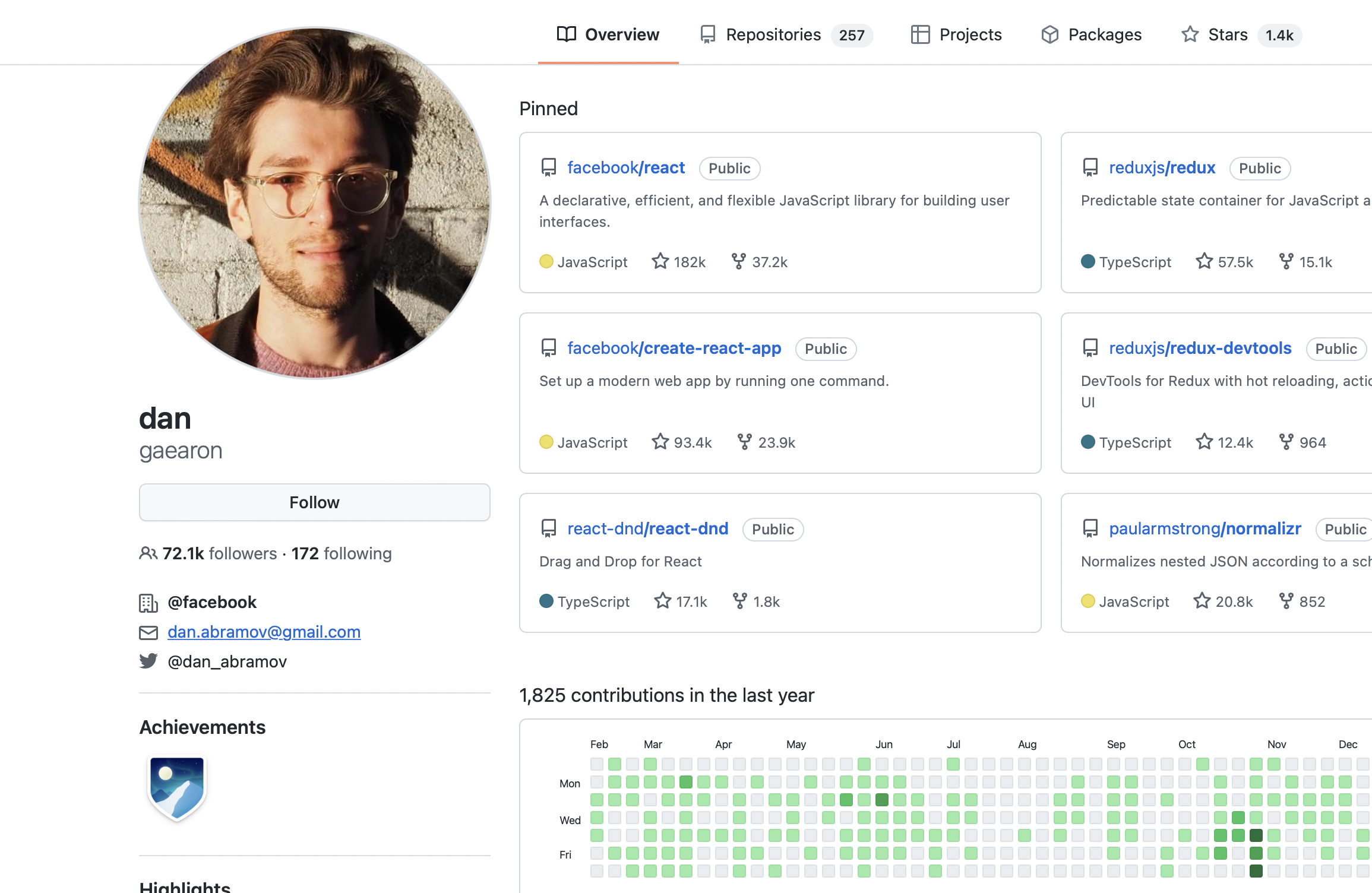
Ahora vamos a crear un nuevo commit en nuestro proyecto, para ello añadimos unas lineas en el README.md, y antes de realizar los commits vamos a ejecutar los siguientes comandos:
git config user.email "dan.abramov@gmail.com"
git config user.name "gaeron"
Con esto vamos a configurar nuestro proyecto para que los commits sean firmados con su información. Ahora ejecutamos y para commitear los proyectos. Si nos fijamos en nuestros commits en Github, podremos ver que reconoce a Dan como su autor.
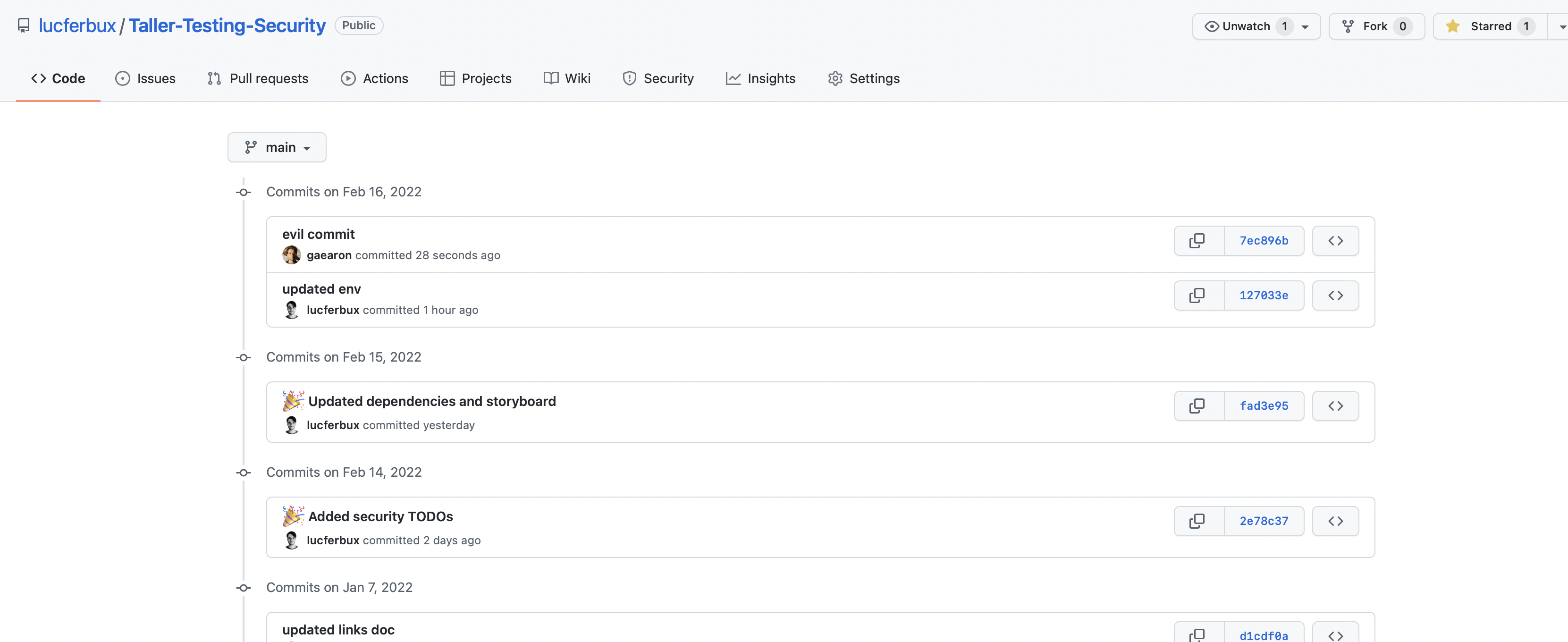
Evidentemente ahora tendremos que eliminar el commit con git reset --hard HEAD~1 y git push --force. Y desconfigruar a Dan de nuestro proyecto ejecutando los comandos de arriba sustituyendo la información con la nuestra.
Para evitar esto, podemos añadir nuestra clave gpg a nuestra configuración y firmar nuestros commits. Una vez generada y añadida la clave, para configurar git solo tenemos que ejecutar lo siguiente:
gpg --list-secret-keys --keyid-format=long- Elegir la clave correspondiente a nuestro correo y que hemos añadido anteriormente a github
- Copiar el id largo, tiene que tener un formato similar a este:
3AA5C34371567BD2 - Configurar la clave
git config --global user.signingkey 3AA5C34371567BD2sustityendo la clave de ejemplo con la tuya. - Crea un nuevo commit, esta vez con el flag "-S", de esta manera
git commit -S -m "your commit message"
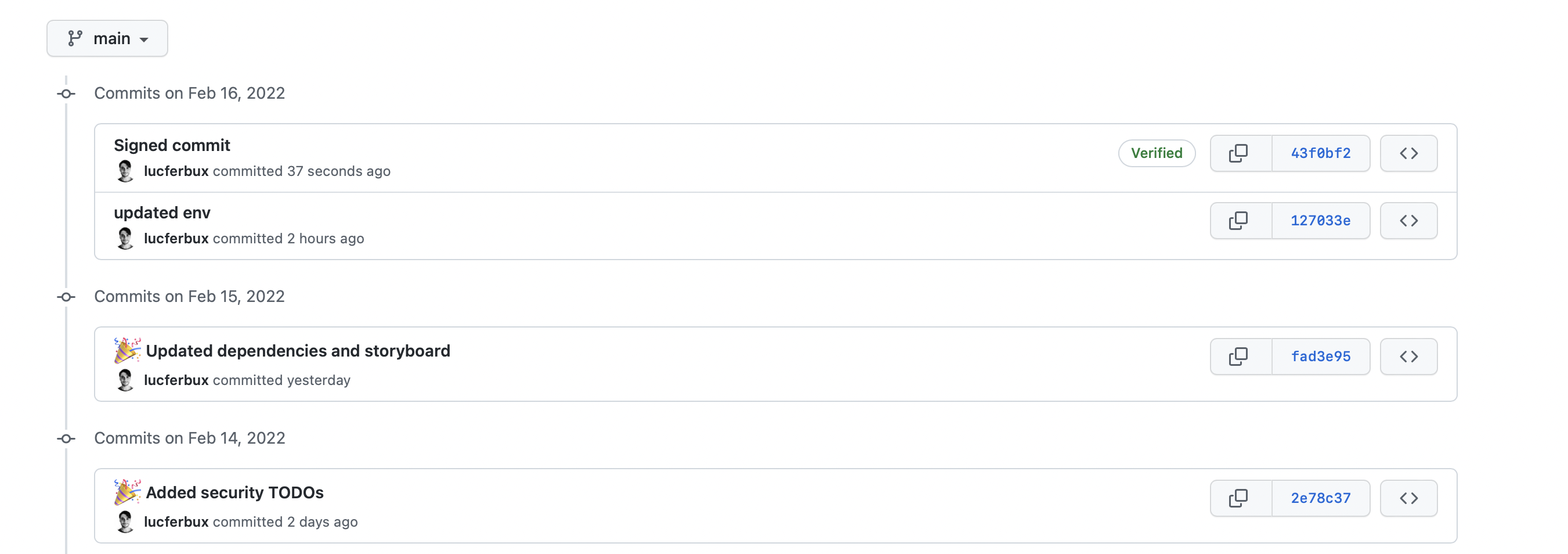
Con esto podremos crear nuevos commits firmados como podemos ver en el log de github. Si nos fijamos el último commit tiene una etiqueta verde que indica que está verificado.
Configuración de seguridad en Github
Github provee servicios gratuitos de seguridad que nos pueden ayudar a detectar vulnerabilidades en nuestro código. Para ello, simplemente tenemos que ir a la pestaña de Security en nuestro repositorio y activar las opciones que nos interesen.
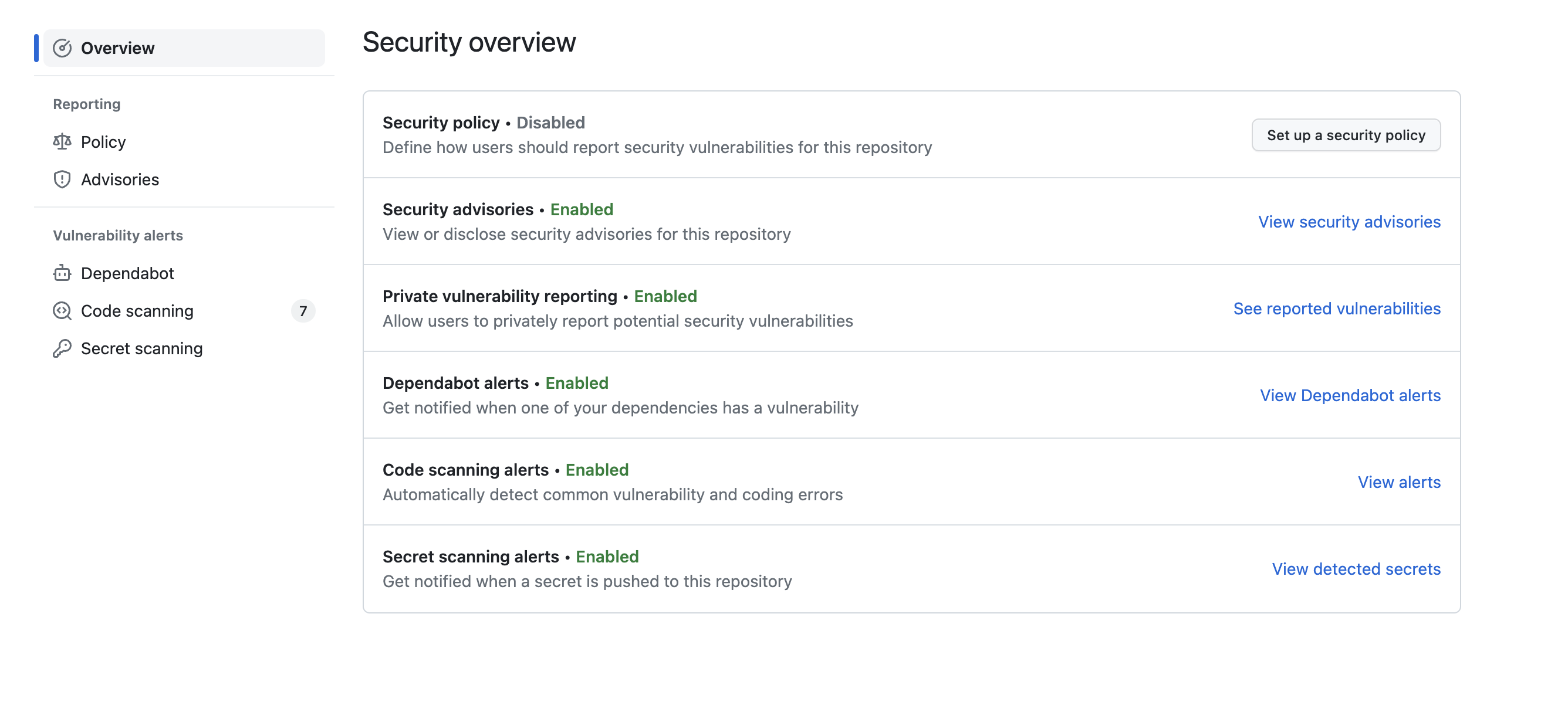
- Security advisories: Nos permite reportar vulnerabilidades en dependencies de nuestro proyecto.
- Dependabot alerts: Nos avisa de vulnerabilidades en las dependencias de nuestro proyecto.
- Code scanning: Nos avisa de vulnerabilidades en el código de nuestro proyecto.
- Secret scanning: Nos avisa de secretos en nuestro código.
Podemos habilitar estas opciones desde la configuración de nuestro repositorio, para algunas de ellas tendremos que indicarle el tipo de acciones que queremos que realice. Por ejemplo, en Code scanning podemos elegir entre usar la herramienta de Github o usar una herramienta externa. Estas opciones son muy útiles para detectar vulnerabilidades en nuestro código, pero no son infalibles. Es por ello que es muy importante que nosotros también hagamos un análisis de seguridad de nuestro código.