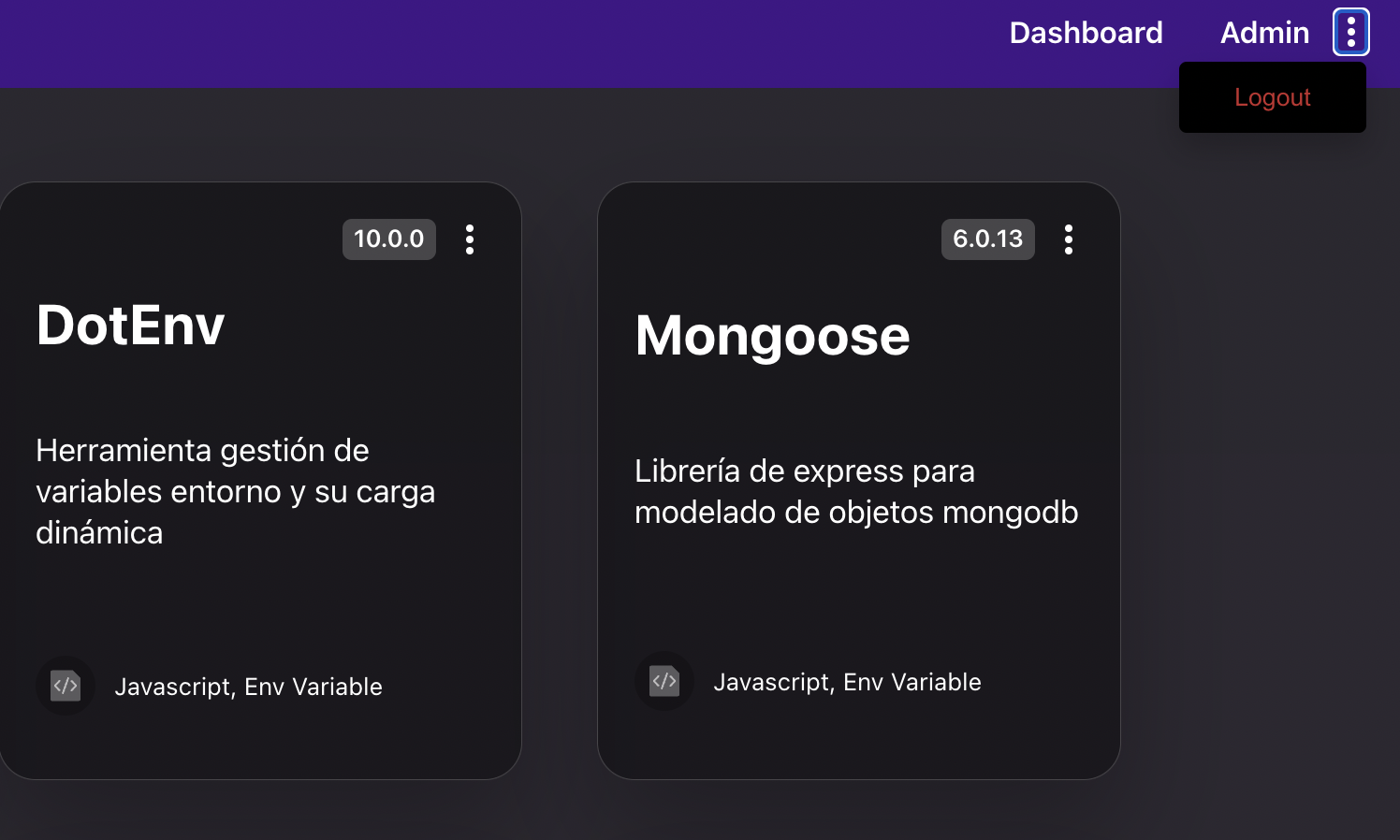
Fortificar la autenticación
Hasta el momento, hemos usado para securizar la comunicaciíon entre el frontend y el backend JWT. Como vimos, al autenticar nuestro usuario mediante email y contraseña, el backend generaba un token de sesión que el frontend almacenaba mediante local storage.
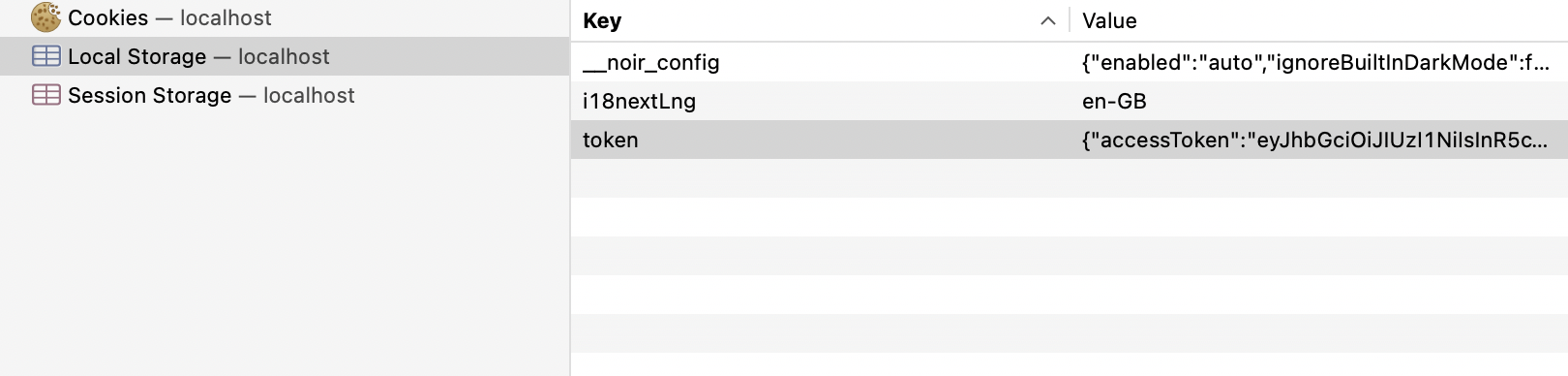
El problema es que usar JWT para el control de sesiones tiene múltiples problemas, entre ellos que si te roban el token, pueden controlar tu sesión hasta que ese mismo token expire. Local Storage es una propiedad del navegador relativamente insegura, ya que es vulnerable a XSS y el backend no tiene control de esta información, por lo que no puede acutalizar los valores una vez que han sido almacenados.
Opiones a considerar
Una vez que hemos decidido mover los JWT del local storage tenemos que considerar las opciones que tenemos:
- Memoria "en caliente": Sería la opción más segura, ya que estaríamos usando los estados de React. El problema es que cada vez que se recarga la página, se cierra la pestaña o se utilizan pestañas diferentes la sesión cambiaría.
- Cookie HttpOnly: Al igual que local storage es vulnerable a ataques CRSF, pero hay una diferencia fundamental, si un atacante accede a local storage puede leer el token de sesión con JavaScript pero con la Cookie HttpOnly solo podría hacer llamadas al backend pero no podría leer ese token.
Al final, si queremos estar casi completamente seguros lo ideal sería no almacenar el token, pero claro, eso genera muchas fricciones en la funcionalidad. Es por ello, pese a que presente también varios problemas, el usar una Cookie HTTP hace que nuestro proyecto esté protegido antes ataques masivos en los que quieran leer tokens de sesión mediante local storage, además añadiendo ciertas cabeceras a nuestra Cookie podemos reducir bastante el riesgo y los vectores de ataque en general.
Cookie HttpOnly
Ya hemos decidido usar una Cookie HttpOnly, ahora tenemos que implementarlo en nuestro proyecto. El funcionamiento de esta misma es el siguiente: Al realizar un log in correcto, las cookies se almacenan en el navegador si la respuesta HTTP contiene la cabecera Set-Cookie. Esta cabecera tiene una cadena de claves y valores junto a una serie de ajustes adicionales para las cookies.
Lo primero que haremos es instalar la librería cookie-parser en nuestro backend ejecutando npm i cookie-parser. Esto hará que sea luego fácil leer la cookie que venga de las request de nuestro frontend. Ahora vamos a cambiar la respuesta de nuestro backend para que en vez de devolver el token en la cabecera lo devuelva en una cookie.
export async function login(
  req: Request,
  res: Response,
  next: NextFunction
): Promise<void> {
  try {
    const user: IUserModel = await AuthService.getUser(req.body);

    const token: string = jwt.sign(
      { id: user._id, email: user.email },
      app.get("secret"),
      {
        expiresIn: "60m",
      }
    );

    res.cookie("token", token, {
      expires: new Date(Date.now() + 60 * 60 * 1000),
      httpOnly: true,
      secure: true,
      sameSite: true,
    });

    res.status(HttpStatus.OK).send({
      token: token,
    });
  } catch (error) {
    if (error.code === 500) {
      return next(new HttpError(error.message.status, error.message));
    }
    res.status(HttpStatus.BAD_REQUEST).send({
      message: "Invalid Login",
    });
  }
}
Con esto creamos una Cookie que tiene una fecha de expiración igual a nuestro JWT, así caducarán al mismo tiempo. Además, la cabecera httpOnly hace que sea imposible de leer mediante JavaScript, Secure indica que solo se puede enviar con conexiones cifradas como HTTPS, y SameSite es una cabecera que protege de ataques de CRSF, al indicar que solo puede provenir de peticiones lanzadas desde la misma URL.
HTTP Proxy
Uno de los primeros cambios para nuestro desarrollo es añadir un proxy a nuestro frontend. En la fase de desarrollo, usamos el frotnend en el puerto 3000 y el backend en el puerto 4000 (según lo teníamos configurado en su variable de entorno). El problema es que una cookie necesita que las dos aplicaciones se ejecuten en el mismo puerto, esto es fácil usando un proxy de vite en desarrollo. Solo tendremos que añadir la siguiente linea a nuestro vite.config.ts para habilitarlo.
export default defineConfig({
  test: vitestConfig.test,
  plugins: [react()],
  server: {
    proxy: {
      // string shorthand: http://localhost:5173/auth -> http://localhost:4000/auth
      '/auth': 'http://localhost:4000',
      // string shorthand: http://localhost:5173/v1 -> http://localhost:4000/v1
      '/v1': 'http://localhost:4000',
    },
  },
});
Además de esto, tendremos que eliminar el endpoint de nuestro fichero .env ya que ahora react será el que haga el proxy en desarrollo a la dirección que le hemos indicado.
VITE_LOCALE=es-ES

VITE_BASE_URI=
VITE_API_URI=
Añadir ruta logout
Al no poder leer el token con JavaScript se nos presenta un problema, ¿Cómo vamos a controlar el estado de nuestra aplicación?. Pues tenemos que hacer unos cuantos cambios para adaptarnos a las Cookies HttpOnly. El primero de ellos va a ser añadir una nueva ruta de logout en el backend ya que será el responsable de devolvernos una coockie vacia de nuevo para poder desautenticarnos completamente.
router.post('/logout', jwtConfig.isAuthenticated, AuthComponent.logout)
/**
 * @export
 * @param {Request} req
 * @param {Response} res
 * @param {NextFunction} next
 * @returns {Promise < void >}
 */
export async function logout(
  req: Request,
  res: Response,
  next: NextFunction
): Promise<void> {
  try {

    res.cookie("token", "none", {
      expires: new Date(Date.now() + 5 * 1000),
      httpOnly: true,
    });

    res.status(HttpStatus.OK).send({
      message: "User logged out successfully",
    });

  } catch (error) {
    if (error.code === 500) {
      return next(new HttpError(error.message.status, error.message));
    }
    res.status(HttpStatus.BAD_REQUEST).send({
      message: "Invalid Login",
    });
  }
}
Además tendremos que adaptar el middleware del backend para que acepte una cookie en vez de la cabecera Authorization.
export function isAuthenticated(req: RequestWithUser, res: Response, next: NextFunction): void {

    const token: any = req.cookies.token;

    if (token) {
        try {
            const user: object | string = jwt.verify(token, app.get('secret'));

            req.user = user;

            return next();
        } catch (error) {
            return next(new HttpError(HttpStatus.UNAUTHORIZED, http.STATUS_CODES[HttpStatus.UNAUTHORIZED]));
        }
    }

    return next(new HttpError(HttpStatus.BAD_REQUEST, 'No token provided'));
}
Adaptar auth frontend
Ahora vamos a cambiar un poco la lógica de nuestro frontend. Empezaremos cambiando la lógica de gestión de nuestro JWT. Ahora no almacenaremos el token, solamente el momento de expiración, el mail del usuario y su id, así podremos seguir utilizando la misma lógica pero sin el riesgo de que capturen nuestro token.
interface UserToken {
  id: string;
  email: string;
  notBeforeTimestampInMillis: number;
  expirationTimestampInMillis: number;
}

interface JWTPayload {
  _id: string;
  email: string;
  iat: number;
  exp: number;
}

class WrongCredentialsException extends Error {}

let logoutIfExpiredHandlerId: NodeJS.Timeout;

export function setLogoutIfExpiredHandler(
    setUser: (user: any) => void
) {
  if (!isUserActive()) {
    return;
  }
  const token = getUserStorage();
  if (!token) {
    return;
  }

  logoutIfExpiredHandlerId = setTimeout(
    () => setUser(undefined),
    token.expirationTimestampInMillis - Date.now()
  );
}

export function setUserToken(accessToken: string) {

  const tokenPayload = getPayload(accessToken);
  const token: UserToken = {
    id: tokenPayload._id,
    email: tokenPayload.email,
    notBeforeTimestampInMillis: tokenPayload.iat * 1000,
    expirationTimestampInMillis: tokenPayload.exp * 1000,
  };
  localStorage.setItem(userKey, JSON.stringify(token));
}

async function logout() {
  try {
    if(isUserActive()){
      const api = createApiClient();
      await api.logout();
    }
    removeUser();
    clearTimeout(logoutIfExpiredHandlerId);
  } catch (error) {
    console.log("Error in logout")
  }
}

function getPayload(token: string): JWTPayload {
  return jwt_decode(token);
}

export function removeUser() {
  localStorage.removeItem(userKey);
}

function getUserStorage(): UserToken | null {
  let user: UserToken;
  const userJson = localStorage.getItem(userKey);
  if (userJson) {
    user = JSON.parse(userJson);
    return user;
  }
  return null;
}

export function getCurrentUser(): User | undefined {
  const user = getUserStorage();
  if (user) {
    if (!isUserActive()) {
      logout();
      return undefined;
    }
    return {
      _id:  user.id,
      active: true,
      email: user.email
    };
  } else {
    return undefined;
  }
}

function isUserActive(): boolean {
  const user = getUserStorage();
  const currentTimestamp = Date.now();

  return !!(
    user &&
    user.expirationTimestampInMillis - currentTimestamp > 0 &&
    user.notBeforeTimestampInMillis <= currentTimestamp
  );
}

export { WrongCredentialsException, logout, isUserActive };
Modificar los endpoints
También eliminaremos la cabecera Authorization de todas las llamadas de nuestra API, ya que ahora automáticamente se mandará la cookie de sesión con nuestras peticiones. Por otro lado añadiremos el endpoint logout para poder notificar al backend y que éste elimine la cookie.
async logout(): Promise<void> {
    const response = await fetch(this.baseUrl + "/auth/logout", {
      method: "POST",
    });
    if (!response.ok) {
      throw await createApiError(response);
    }
    return response.json();
}
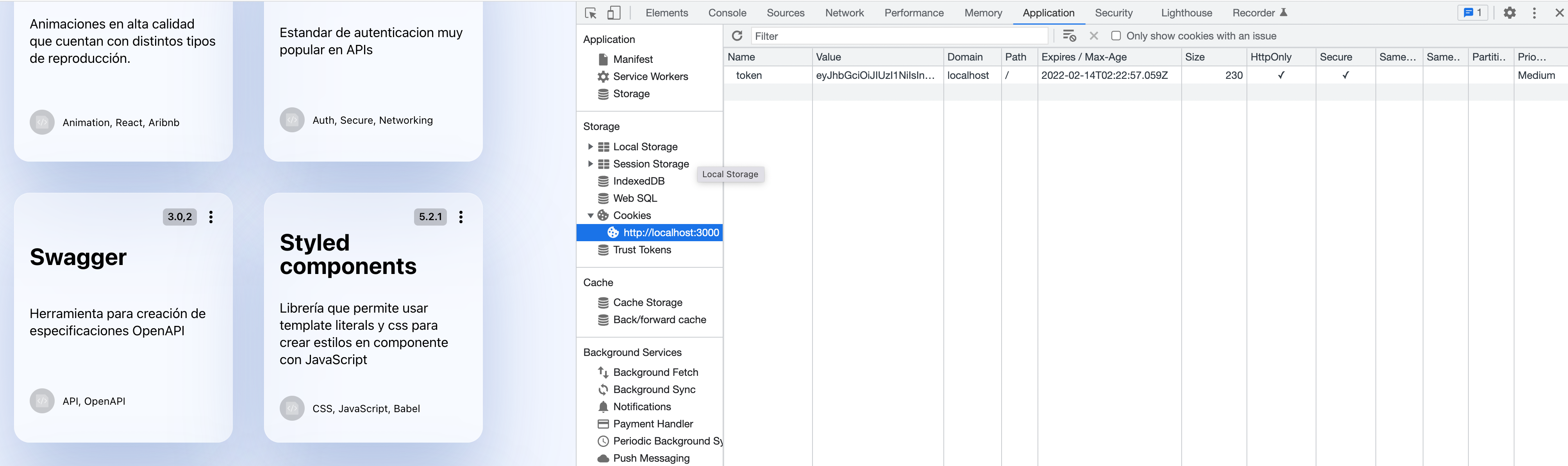
Ahora podemos probar nuestra conexión, limpiaremos los valores de local storage para dejar la webapp vacía y probaremos a realizar un nuevo login. Una vez hecho, al inspeccionar las cookies con nuestras dev tools podremos ver que nuestro navegador ahora tiene la cookie almacenada.
Logout
Vamos ahora a adaptar el frontend y añadir un botón de logout para eliminar la cookie de sesión.
Menú desplegable
Ya que tenemos el proyecto relativamente avanzado, vamos a aprovechar y reutilizar lo máximo posible. Teníamos en nuestros ProjectCard un menú desplegable que hacía uso del useToggle(). El problema es que ese componente está acoplado dentro de ProjectCard, pero eso tiene fácil solución.
Lo primero es crear un nuevo componente funcional llamado MenuButton.tsx, que va a necesitar la siguiente información:
- Si el menú está visible.
- La acción de ocultar/mostrar el menú.
- Los botones del menú desplegable, en este caso tendrán una etiqueta, un indicador de si tiene el estilo de warning y la acción.
Moviendo rápidamente los componentes nos quedamos con la siguiente función:
interface MenuButtonProps {
  isVisible: Boolean;
  toggle: () => void;
  actions: Array<MenuAction>;
  xAxis?: number;
  yAxis?: number;
  dotButtonColorLight?: Boolean;
}

export interface MenuAction {
  title: string;
  isWarning: boolean;
  action: (e: React.MouseEvent<HTMLElement>) => void;
}

export function MenuButton(props: MenuButtonProps) {
  const toggleMenu = (element: React.MouseEvent<HTMLElement>) => {
    element.preventDefault();
    element.stopPropagation();
    props.toggle();
  };

  return (
    <>
      <KebabButton
        onClick={(e: React.MouseEvent<HTMLElement>) => toggleMenu(e)}
      >
        <KebabDot dotButtonColorLight={props.dotButtonColorLight} />
        <KebabDot dotButtonColorLight={props.dotButtonColorLight} />
        <KebabDot dotButtonColorLight={props.dotButtonColorLight} />
      </KebabButton>
      {props.isVisible && (
        <>
          <MenuDropDownOverlay onClick={toggleMenu} />
          <MenuDropDown xAxis={props.xAxis} yAxis={props.yAxis}>
            {props.actions.map((action, index) => (
              <MenuDropDownItem
                isWarning={action.isWarning}
                onClick={action.action}
                key={index}
              >
                {action.title}
              </MenuDropDownItem>
            ))}
          </MenuDropDown>
        </>
      )}
    </>
  );
}


const KebabButton = styled.button`
  border: none;
  background: none;
  margin-left: 10px;
  cursor: pointer;
`;

interface KebabDotProps {
  dotButtonColorLight?: Boolean;
}

const KebabDot = styled.div<KebabDotProps>`
  width: 4px;
  height: 4px;
  border-radius: 2px;
  background: ${(props) => (props.dotButtonColorLight ? themes.dark.text1 : themes.light.text1)};
  margin: 2px 0;

  @media (prefers-color-scheme: dark) {
    background: ${themes.dark.text1};
  }
`;

interface MenuDropDownProps {
  xAxis?: number;
  yAxis?: number;
}

const MenuDropDown = styled.div<MenuDropDownProps>`
  position: absolute;

  right: ${(props) => props.xAxis ? `${props.xAxis}px` : "6px"};
  top: ${(props) => props.yAxis ? `${props.yAxis}px` : "30px"};

  border-radius: 4px;
  background-color: ${themes.light.card.backgroundColorFull};
  box-shadow: 0px 8px 16px 0px rgba(0, 0, 0, 0.2);
  display: flex;
  flex-direction: column;
  z-index: 2;

  @media (prefers-color-scheme: dark) {
    background-color: ${themes.dark.card.backgroundColorFull};
  }
`;

const MenuDropDownOverlay = styled.div`
  position: absolute;
  width: 100%;
  height: 100%;
  z-index: 2;
  opacity: 0;
`;

interface MenuDropDownItemProps {
  isWarning: Boolean;
}

const MenuDropDownItem = styled.button<MenuDropDownItemProps>`
  height: 26px;
  width: 100px;
  border: none;
  background: none;
  margin: 6px 0px;
  cursor: pointer;
  color: ${(props) =>
    props.isWarning ? themes.light.warning : themes.light.text1};

  @media (prefers-color-scheme: dark) {
    color: ${(props) =>
      props.isWarning ? themes.light.warning : themes.dark.text1};
  }
`;
Básicamente es la lógica que teníamos ya implementada, pero ahora desacoplada del componente padre, que se quedaría de la siguiente manera:
  ...
    <CardInfo>
      <CardVersion>
        <CardVersionText>{project.version}</CardVersionText>
      </CardVersion>
      {user && (
        <MenuButton
          isVisible={isVisible}
          toggle={toggle}
          actions={
            [{ title: "Update", isWarning: false, action: (e: React.MouseEvent<HTMLElement>) => {
              props.updateButton(e, project);
            }},
            { title: "Delete", isWarning: true, action: (e: React.MouseEvent<HTMLElement>) => {
              props.closeButton(e, project._id ?? "");
              toggle();
            }}]
          }
        />
      )}
    </CardInfo>
  ...
Navbar
Ahora podemos reutilizar nuestro componente en la navbar de una forma sencilla. Básicamente vamos a coger el componente MenuButton, lo vamos a añadir al header de la aplicación y le vamos a añadir una nueva acción de logout que básicamente llama a la funcionalidad logout que hemos creado en el apartado anterior.
const Header = () => {
  const { t } = useTranslation();
  const { user, logout } = useAuth();

  const [isVisible, toggle] = useToggle(false);

  return (
    <Wrapper>
      <Link to={home.link}>
        <LinkButton>{t(home.title)}</LinkButton>
      </Link>
      <LogoutWrapper>
        <MenuWrapper count={menuData.length}>
          {menuData.map((item, index) => (
            <Link to={item.link} key={index}>
              <LinkButton>{t(item.title)}</LinkButton>
            </Link>
          ))}
        </MenuWrapper>
        {user && (
          <MenuButton
            isVisible={isVisible}
            toggle={toggle}
            actions={[
              {
                title: "Logout",
                isWarning: true,
                action: (e: React.MouseEvent<HTMLElement>) => {
                  logout();
                  toggle();
                },
              },
            ]}
            xAxis={30}
            yAxis={46}
          />
        )}
      </LogoutWrapper>
    </Wrapper>
  );
};