Storybook
Por último vamos a hablar de Storybook. Storybook es una herramienta open source que nos permite desarrollar componentes y páginas de forma aislada, permitiendo probar atributos como props, estado, ciclos de vida... Es una gran herramienta para complementar nuestro stack de testing y añadir una capa de documentación a nuestros components.
Instalación
Primero tenemos que instalar Storybook en nuestro proyecto. Para ello la herramienta cuenta con una utilidad para instalar sus dependencias y comandos de forma sencilla. Solo tenemos que ejecutar npx sb@next init --builder=vite dentro de la carpeta ui y seguir las instrucciones para instalarlo.
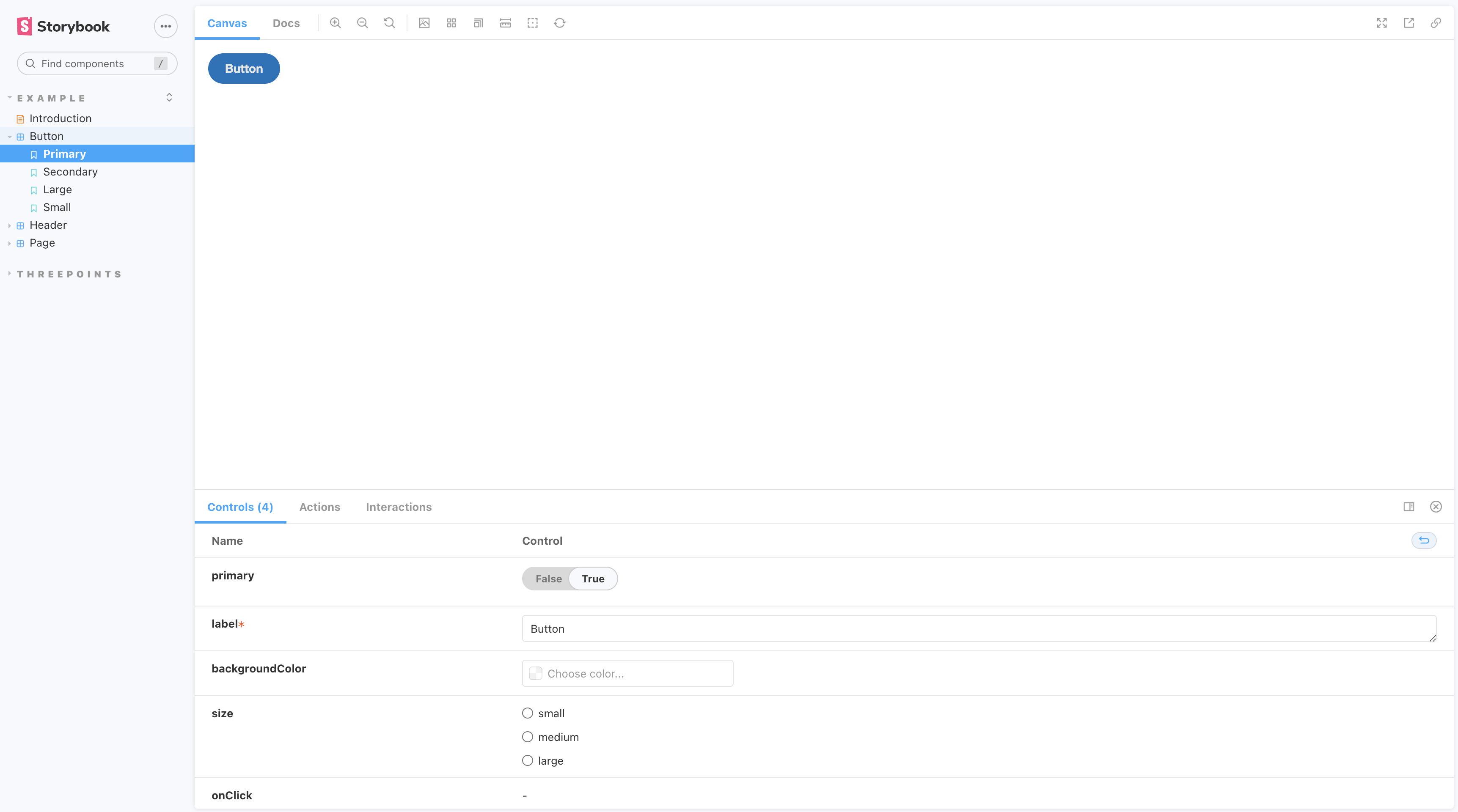
Una vez completado, vamos a comprobar que todo funciona correctamente ejecutando el comando npm run storybook y añadiendo un nuevo PHONY target a nuestro fichero Make. Una vez ejecutado podremos ver los ejemplos por defecto.
Añadir un nuevo componente
Para empezar a añadir componentes a Storyboard, se recomienda usar el Component Story Format (CSF), que es un estandard abierto basado en módulos ES6.
Podemos añadir nuevos componentes en cualquier parte de nuestro proyecto creando un nuevo fichero con la extensión .storyboard.tsx. Las stories por defecto van a tener dos componentes principales, Meta, que contendrá los metadatos de la Story y StoryObj que definirá el objeto a partir de los metadatos.
import type { Meta, StoryObj } from '@storybook/react';

import AboutMeCard from './AboutMeCard';

const meta: Meta = {
  title: 'ThreePoints/AboutMeCard',
  component: AboutMeCard,
  tags: ['autodocs'],
  parameters: {
    layout: 'centered'
  }
} satisfies Meta<typeof AboutMeCard>;

export default meta;
type Story = StoryObj<typeof meta>;

export const Primary: Story = {
  args: {
    aboutMe: {
      _id: '8a9sdfasdf989fd',
      name: 'Lucas Fernández Aragón',
      birthday: 765817712000,
      nationality: 'Spain',
      job: 'Red Hat',
      github: 'https://github.com/lucferbux'
    }
  }
};
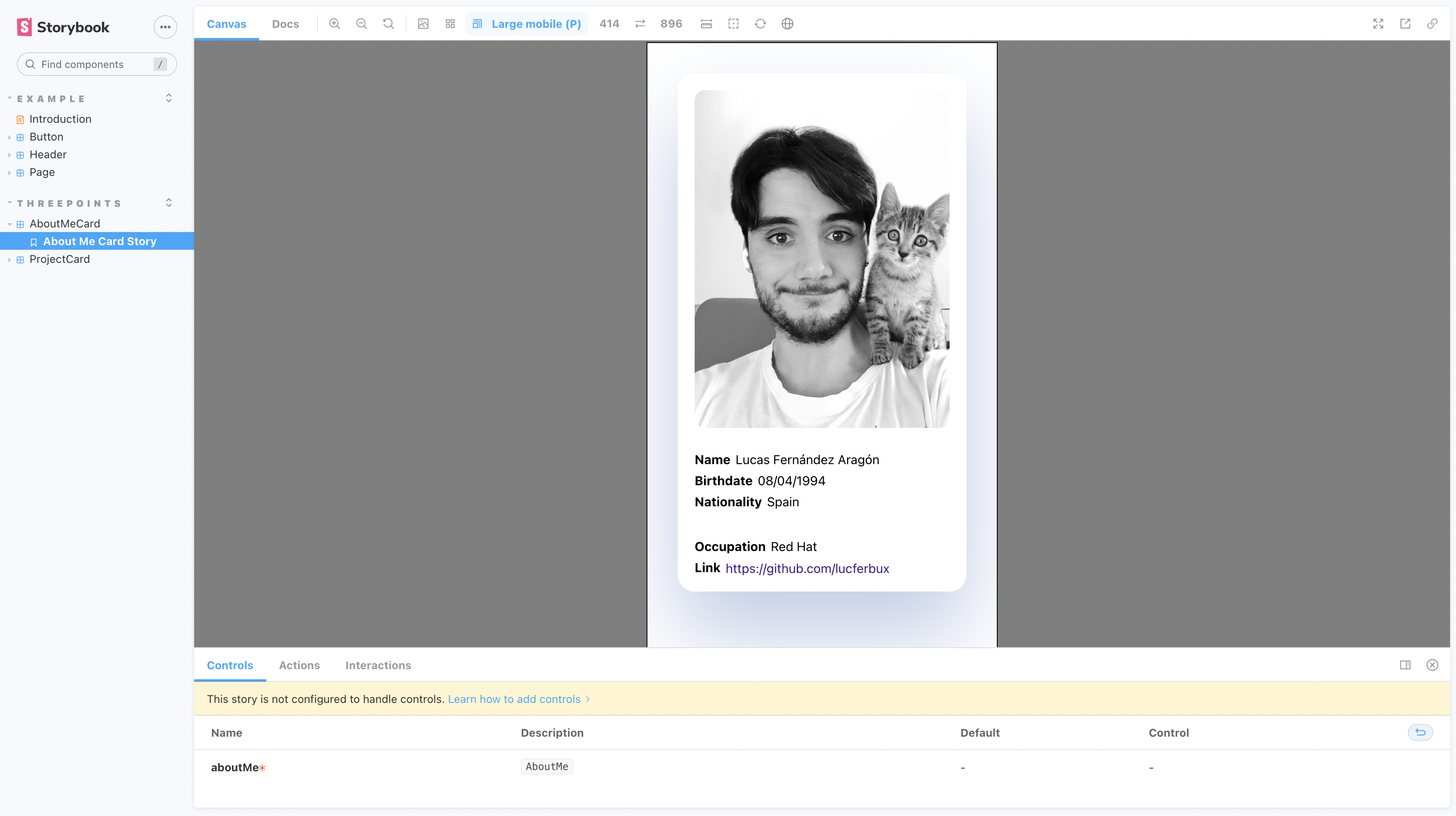
Al hacerlo, automáticamente nos aparecerá un nuevo componente en nuestro libro. Aunque tenemos que hacer algunos ajustes más para que funcione correctamente. Primero tenemos que dar soporte a i18next dentro de storybook. Para ello tenemos que instalar la siguiente dependencia: npm i -D storybook-react-i18next y añadir los siguientes archivos a la carpeta .storyboard.
import type { StorybookConfig } from "@storybook/react-vite";
const config: StorybookConfig = {
  stories: ["../src/**/*.mdx", "../src/**/*.stories.@(js|jsx|ts|tsx)"],
  addons: [
    "@storybook/addon-links",
    "@storybook/addon-essentials",
    "@storybook/addon-interactions",
  ],
  framework: {
    name: "@storybook/react-vite",
    options: {},
  },
  docs: {
    autodocs: "tag",
  },
};
export default config;
import i18n from "i18next";
import { initReactI18next } from "react-i18next";
import LanguageDetector from 'i18next-browser-languagedetector';

import enus from "../src/locales/en-us.json";
import eses from "../src/locales/es-es.json";


const resources = {
    en: {
        translation: enus
    },
    es: {
        translation: eses
    }
};

i18n
    .use(LanguageDetector)
    .use(initReactI18next) // passes i18n down to react-i18next
    .init({
        resources: resources,
        fallbackLng: 'en',

        interpolation: {
            escapeValue: false, // not needed for react as it escapes by default
        }
    });

export default i18n;
import type { Preview } from "@storybook/react";
import i18n from './i18next.js';
import '../src/main.css';

const preview: Preview = {
  parameters: {
    backgrounds: {
      default: "light",
    },
    i18n,
    locale: 'en',
    locales: {
      en: 'English',
      es: 'Spanish',
    },
    actions: { argTypesRegex: "^on[A-Z].*" },
    controls: {
      matchers: {
        color: /(background|color)$/i,
        date: /Date$/,
      },
    },
  },
};

export default preview;
Con esto conseguiremos visualizar correctamente nuestro componente.
Componente con diferentes argumentos
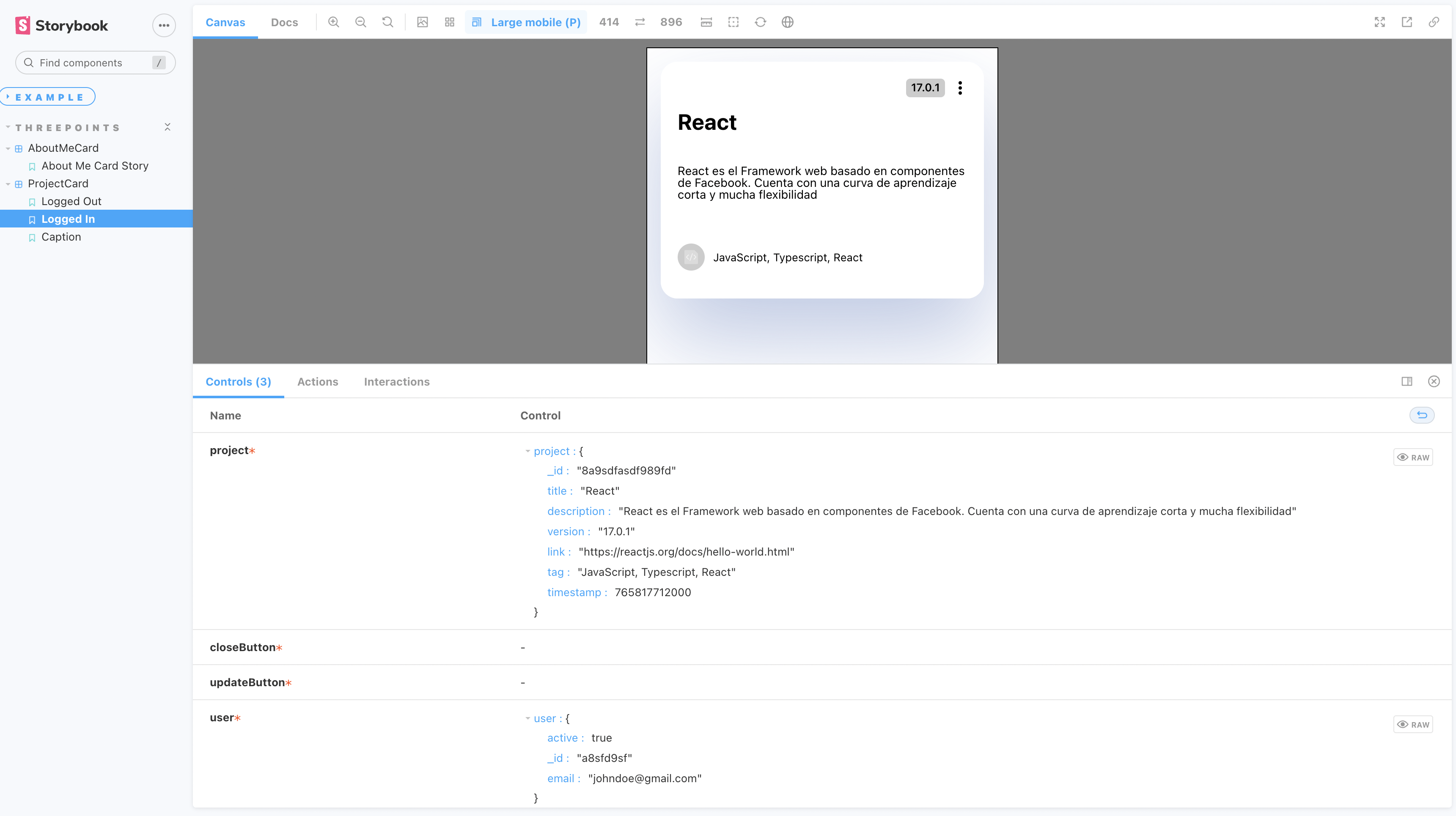
Ahora vamos a explorar un componente más complejo. Vamos a utilizar ProjectCard como ejemplo para ver como crear variaciones del ComponentStory dependiendo de los argumentos.
import type { Meta, StoryObj } from '@storybook/react';
import ProjectCard from './ProjectCard';

import { Project } from '../../model/project';
import { User } from '../../model/user';

const project: Project = {
  _id: '8a9sdfasdf989fd',
  title: 'React',
  description:
    'React es el Framework web basado en componentes de Facebook. Cuenta con una curva de aprendizaje corta y mucha flexibilidad',
  version: '17.0.1',
  link: 'https://reactjs.org/docs/hello-world.html',
  tag: 'JavaScript, Typescript, React',
  timestamp: 765817712000
};

const userLoggged: User = {
  active: true,
  id: 'a8sfd9sf',
  email: 'johndoe@gmail.com'
};

const meta: Meta = {
  title: 'ThreePoints/ProjectCard',
  component: ProjectCard,
  tags: ['autodocs'],
  parameters: {
    layout: 'padded'
  }
} satisfies Meta<typeof ProjectCard>;

export default meta;
type Story = StoryObj<typeof meta>;

export const LoggedOut: Story = {
  args: {
    project: project,
    closeButton: () => {},
    updateButton: () => {},
    user: undefined
  }
};

export const LoggedIn: Story = {
  args: {
    project: project,
    closeButton: () => {},
    updateButton: () => {},
    user: userLoggged
  }
};

export const Caption: Story = {
  args: {
    project: project,
    closeButton: () => {},
    updateButton: () => {},
    user: undefined,
    captionText: 'New version'
  }
};
Como podemos observar, ahora vamos a ir cambiando los argumentos que se pasarán como props para observar como reacciona nuestro componente. Así podremos desde la UI de Storyboard hacer testing visual dependiendo de estados, acciones y props.